
“La información tiene que viajar rápido y claro; lo importante es que llegue intacta.” — inspirado en una idea de Tim Berners-Lee.
Este artículo te enseña a comprimir PDFs sin perder calidad. Esto es útil para enviar y guardar documentos. Te mostramos cómo hacerlo desde un navegador o con software de escritorio.
Es ideal para quienes trabajan en México y necesitan enviar documentos. Archivos más ligeros hacen que compartir sea más rápido. Esto también reduce el tiempo de carga en internet lento.
Exploramos métodos como compresión sin pérdida y con pérdida controlada. También hablamos de recodificar imágenes y eliminar datos innecesarios. Menciona características de Smallpdf, PDF24 y PDF2Go sobre seguridad y eficiencia.
Nuestro objetivo es darte una guía práctica. Queremos que aprendas a reducir el tamaño de tus PDFs. Así, podrás elegir herramientas seguras y eficientes para comprimir tus archivos sin perder calidad.
Conclusiones clave
- Comprimir pdf sin perder calidad permite enviar documentos más rápido y con buena legibilidad.
- Comprimir pdf online es útil para trámites y colaboración desde cualquier dispositivo.
- Reducir tamaño pdf ahorra espacio y acelera transferencias en redes lentas.
- Optar por herramientas con cifrado y políticas claras, como Smallpdf, PDF24 y PDF2Go, mejora la seguridad.
- Combinar recodificación de imágenes y eliminación de datos redundantes optimiza pdf sin sacrificar formato.
¿Qué es Comprimir un PDF?
Comprimir un PDF reduce el tamaño del archivo. Esto se hace eliminando lo innecesario y optimizando las imágenes. Así, el archivo se hace más pequeño y fácil de manejar en línea.
Definición de Comprensión de PDF
Comprimir un PDF significa usar métodos de compresión. Pueden ser sin pérdida o con pérdida. La compresión sin pérdida mantiene la calidad, ideal para documentos importantes.
Importancia de la Compresión
Comprimir un PDF mejora la experiencia del usuario. Los archivos más pequeños se envían más rápido y se ven mejor en dispositivos móviles. Empresas como Smallpdf usan técnicas para hacer esto sin perder calidad.
Es crucial elegir herramientas seguras. Las mejores protegen la información al optimizar los PDFs. Cumplen con normas importantes para la seguridad.
Casos de Uso Comunes
Comprimir PDF es útil en varios contextos. Por ejemplo, para enviar archivos grandes por correo o para presentaciones en línea. También es útil para ahorrar espacio en servicios en la nube.
Es vital para el trabajo móvil y remoto. Las aplicaciones permiten comprimir archivos rápidamente. En trámites oficiales, es importante mantener la calidad del PDF.
| Escenario | Objetivo | Beneficio clave |
|---|---|---|
| Envío por correo | Reducir tamaño pdf para adjuntar | Evita rechazo por límite de archivo |
| Portafolios en línea | Optimizar pdf para compartir en sitios web | Mejor carga y presentación profesional |
| Archivado y backup | Disminuir peso pdf en la nube | Ahorro de espacio y costos |
| Trabajo móvil | Comprimir en apps para uso inmediato | Transferencias y visualización más ágiles |
| Documentos oficiales | Mantener legibilidad y fuentes intactas | Cumplimiento y aceptación en trámites |
Beneficios de Comprimir PDF sin Pérdida de Calidad
Comprimir documentos mejora la gestión de archivos en entornos personales y empresariales. Al reducir tamaño pdf se ahorra espacio en discos locales y en la nube. Esto baja costos de almacenamiento y simplifica copias de seguridad.
Las imágenes dentro de un PDF suelen ser las que más ocupan. Usar herramientas como PDF24 o Smallpdf permite ajustar DPI. Así se mantiene fidelidad visual mientras se disminuye peso pdf. Este balance ayuda a conservar calidad y legibilidad en presentaciones o catálogos.
Ahorro de Espacio
Reducir tamaño pdf libera espacio en servidores y dispositivos. Empresas que gestionan grandes volúmenes de facturas o manuales notan ahorro inmediato en costos de almacenamiento.
Automatizar la compresión evita acumulación de archivos pesados. Servicios en la nube eliminan temporalmente copias. Esto ayuda a disminuir uso de almacenamiento sin intervención manual.
Optimización para Compartir
Comprimir pdf online facilita enviar archivos por correo y mensajería, ya que se superan límites de adjuntos. Compartir pdf ligero mejora la experiencia del destinatario y acelera procesos administrativos.
Plataformas como Smallpdf generan enlaces de descarga para colaborar en equipo. Al optimizar pdf se reducen fricciones al compartir documentos entre clientes y proveedores.
Mejora en la Carga y Descarga
Archivos con menor peso abren más rápido en navegadores y visores. Esto mejora la navegación en móviles con datos limitados y acelera revisiones en ruta.
Servicios que comprimen archivos en la nube procesan de forma escalable. Al comprimir pdf online se mejora carga pdf en portales web. Esto optimiza tiempos de renderizado para usuarios finales.
| Beneficio | Impacto | Ejemplo práctico |
|---|---|---|
| Reducción de almacenamiento | Menor coste en almacenamiento en la nube | Comprimir catálogos reduce espacio hasta 70% con ajustes de DPI |
| Facilidad para enviar | Supera límites de adjuntos en correo | Compartir pdf ligero por correo o WhatsApp sin errores |
| Mejor experiencia web | Renderizado y apertura más rápidos | Optimizar pdf para páginas mejora tiempos de carga |
| Compatibilidad y fidelidad | Fuentes y formato preservados | Smallpdf y PDF24 mantienen tipografías y estructura |
| Gestión automatizada | Menor intervención manual y más seguridad | Plataformas eliminan archivos temporales tras proceso |
Herramientas Recomendadas para Comprimir PDFs
Esta sección muestra cómo reducir el tamaño de archivos fácilmente. Hablaremos de opciones en línea y de escritorio. También veremos qué considerar al elegir la mejor herramienta.
Opciones en Línea Gratuitas
Smallpdf es una opción en la nube con compresión básica y fuerte. También recodifica imágenes y usa cifrado TLS. Es ideal para trabajar en equipo.
PDF24 Tools es gratuito y no requiere registro. Ofrece compresión normal y sin pérdidas, y reduce DPI. Es perfecto para quienes buscan calidad sin coste.
PDF2Go es seguro y fácil de usar. Es compatible con móviles y convierte otros formatos. Es ideal para usuarios que trabajan desde dispositivos móviles.
Software de Escritorio
PDF24 Creator es para Windows y permite compresión offline. También une, divide y hace OCR. Es rápido y privado.
Smallpdf tiene apps móviles y planes Pro. Son útiles en entornos que usan nube y escritorio.
Usar software de escritorio da control total. Evita subir documentos y reduce riesgos.
Comparativa de Herramientas
Al elegir, considera coste, métodos de compresión y ajustes. La ubicación de servidores es importante para cumplir normas. Por ejemplo, PDF24 opera desde Alemania.
| Herramienta | Tipo | Modos de compresión | Privacidad y seguridad | Punto fuerte |
|---|---|---|---|---|
| Smallpdf | En línea / apps | Básica, fuerte, avanzada (Pro) | Cifrado TLS, cumplimiento ISO | Integración en equipos y cumplimiento |
| PDF24 Tools | En línea y escritorio | Normal, sin pérdidas, ajuste DPI | Archivos eliminados en 1 hora, hosted en Alemania | Completamente gratis, sin registro |
| PDF2Go | En línea | Compresión tras conversión desde otros formatos | Gestión segura, sin reenvíos a terceros | Compatibilidad móvil y multiplataforma |
PDF24 es ideal por no pedir registro y ser gratuito. Smallpdf ofrece seguridad legal y opciones Pro. PDF2Go es fácil para móviles. Estas son las mejores opciones según el uso.
Para decidir, piensa si necesitas calidad, si prefieres local o en línea. Cada opción tiene ventajas según lo que busques.
Pasos para Comprimir PDF sin Pérdida de Calidad
Comprimir un PDF sin perder calidad es un proceso sencillo. Primero, debemos saber por qué queremos hacerlo. Esto puede ser para enviarlo, guardar o publicarlo. Luego, elegimos la herramienta adecuada según nuestras necesidades.
Selección de la Herramienta Adecuada
Es importante comparar las herramientas disponibles. PDF24 Creator es bueno para compresiones sin pérdida. Smallpdf ofrece opciones online, desde básicas hasta avanzadas. PDF2Go convierte y optimiza documentos antes de comprimirlos.
Si el PDF es sensible, es mejor usar herramientas que trabajen localmente. Esto reduce los riesgos. Es crucial verificar la política de eliminación y la compatibilidad con dispositivos móviles.
Cargar el Archivo PDF
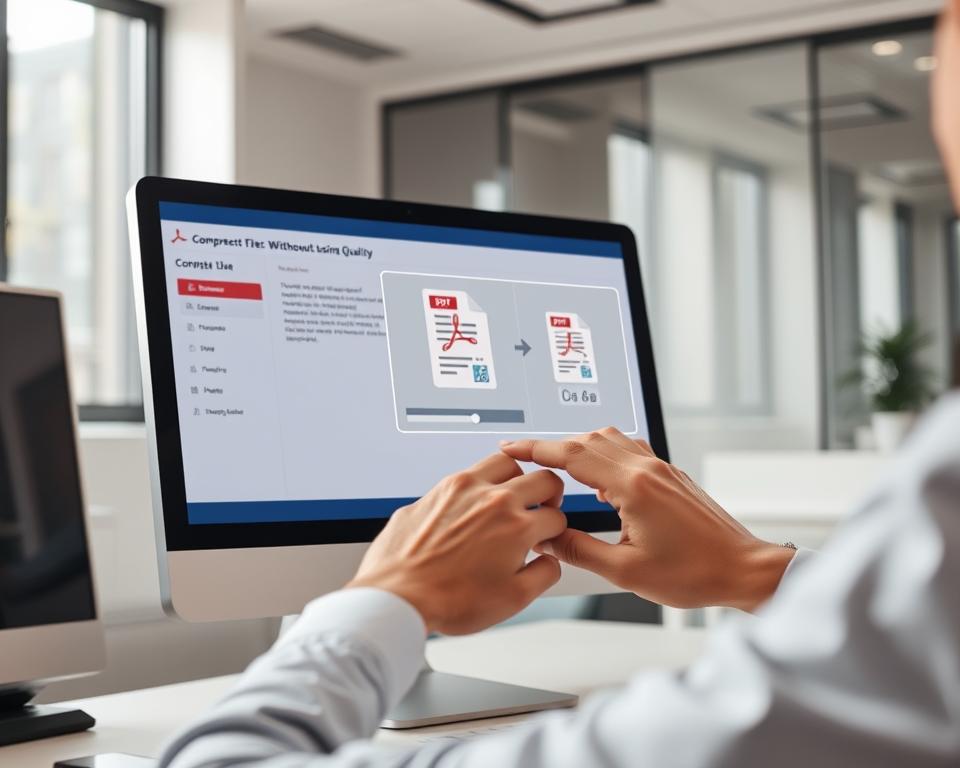
Para empezar, simplemente arrastra y suelta el PDF en la interfaz. También puedes seleccionarlo desde tu equipo o desde la nube, como Google Drive o OneDrive.
Antes de empezar, asegúrate de que la herramienta convierta formatos como JPG o DOCX a PDF. Es útil revisar la previsualización de páginas clave para evitar problemas.
Ajustes de Compresión
Al ajustar la compresión del PDF, debemos decidir entre sin pérdida o con pérdida. La primera mantiene la calidad pero reduce menos el peso. La segunda reduce más el tamaño ajustando DPI y calidad de imagen.
Las opciones avanzadas incluyen recodificar imágenes y eliminar fuentes innecesarias. Antes de guardar, revisa la calidad en una vista previa para asegurarte de que sea legible.
Finalmente, descarga el PDF comprimido o crea un enlace para compartir. Con las herramientas correctas, podemos reducir el peso del PDF sin perder claridad.
Consejos para Mantener la Calidad del PDF
Para crear documentos compactos y fáciles de leer, es útil seguir algunas técnicas. Estas prácticas mejoran la calidad del PDF sin afectar su presentación ni funcionalidad en diferentes dispositivos.
Antes de convertir el PDF, es bueno preparar las imágenes. Guardar fotos en JPG optimizado o WebP y usar gráficos vectoriales como SVG mantiene su calidad. Esto facilita la optimización del PDF posteriormente.
Al ajustar las imágenes, es mejor usar DPI moderados. Valores entre 150 y 200 DPI ofrecen un buen equilibrio entre peso y claridad. Esto mejora la calidad de compresión del PDF.
Preferir vectores para logotipos y diagramas reduce el peso del PDF. Los archivos vectoriales mantienen la claridad de texto e íconos después de comprimir. Esto es ideal para documentos con gráficos.
Las herramientas que controlan DPI y calidad de imagen ayudan a reducir el tamaño del PDF. Programas como PDF24 y Smallpdf ofrecen opciones avanzadas para ajustar la compresión. Así, la apariencia del PDF se mantiene intacta.
Antes de convertir presentaciones, optimizar imágenes y eliminar lo innecesario reduce el tamaño del archivo. Evitar usar imágenes a alta resolución cuando no son necesarias también ayuda a reducir el peso. Esto mejora la optimización del PDF sin necesidad de intervenciones posteriores.
En la revisión final, es importante verificar la legibilidad en páginas con tablas y figuras. Es recomendable revisar el PDF en varios dispositivos: móvil, navegador y lector de escritorio. Esto asegura su compatibilidad.
Comprobar metadatos y permisos es crucial para evitar perder firmas digitales ni información importante. Revisar la calidad de compresión y las opciones de seguridad mantiene la integridad y accesibilidad del archivo.
A continuación, una tabla comparativa con ajustes prácticos y su efecto esperado. La tabla muestra recomendaciones claras para distintos tipos de contenido.
| Contenido | Ajuste recomendado | Rango DPI sugerido | Impacto en tamaño |
|---|---|---|---|
| Textos y páginas con poco gráfico | Mantener fuentes incrustadas; compresión leve | 72–150 DPI | Bajo a moderado |
| Presentaciones con imágenes | Optimizar imágenes antes de exportar; usar JPG/WebP | 150–200 DPI | Moderado |
| Documentos técnicos con diagramas | Usar gráficos vectoriales (SVG/EPS) cuando sea posible | Vectorial (no aplica DPI) | Significativo al reducir peso |
| Archivos destinados a impresión profesional | Compresión mínima; conservar alta resolución | 300 DPI o superior | Alto |
| PDF para web y correo | Comprimir imágenes, eliminar metadatos innecesarios | 96–150 DPI | Bajo a moderado |
Seguir estas pautas facilita la reducción del tamaño del PDF sin perder claridad. La combinación de ajustes de resolución, selección de formatos y revisión final asegura documentos eficientes y profesionales.
Solución de Problemas Comunes
Comprimir archivos PDF a veces no sale como esperamos. Este apartado te ayuda a encontrar y solucionar los problemas. Usamos herramientas como PDF24, Smallpdf y PDF2Go para hacerlo.
Archivos que No Pueden Ser Comprimidos
Algunos documentos, como aquellos con muchos vectores o texto optimizado, no se comprimen mucho. La compresión sin pérdida no mejora mucho su tamaño.
Antes de empezar, es buena idea hacer una copia de seguridad. Si quieres reducir más, puedes reducir las imágenes o eliminar lo que no necesitas.
Calidad Inesperada Después de la Compresión
La calidad de los PDFs puede verse afectada si usamos compresión con pérdida. Es importante revisar si se usó compresión con pérdida o sin pérdida.
Si quieres mantener la calidad, elige la opción sin pérdida. También puedes aumentar la calidad de las imágenes y los DPI. Comparar antes y después te ayudará a encontrar el equilibrio.
Errores durante la Compresión
Los errores más comunes incluyen problemas de conexión y límites de tamaño. También pueden surgir por formatos incompatibles o navegadores antiguos.
Revisa tu conexión a internet y prueba con otro navegador. Si falla la herramienta web, usa programas como PDF24 Creator. PDF2Go y Smallpdf pueden ayudar a convertir formatos antes de comprimir.
Con estos consejos, podrás solucionar problemas sin perder tu archivo. Es importante tener una copia de seguridad y hacer pruebas antes de aplicar cambios.
Uso de PDF en Diferentes Dispositivos
El manejo de PDFs cambia según el dispositivo. Es útil tener una estrategia para optimizarlos. Así, se mantiene su legibilidad y funcionalidad.
Compatibilidad con Móviles
Smallpdf y PDF2Go son excelentes para móviles. Funcionan en iOS y Android. Permiten ajustar la calidad según la pantalla.
Para comprimir PDFs en móviles, arrastra archivos desde Google Drive o iCloud. Usa la app y elige un nivel de compresión que no pierda texto.
Visualización en Computadoras
En computadoras, es importante usar Adobe Reader o navegadores modernos. Así se mantiene la visualización sin cambios.
PDF24 Creator es útil para optimizar PDFs offline. Esto mejora el rendimiento en equipos con menos recursos.
Acceso a PDFs en Nubes
Acceder a PDFs en la nube facilita compartir y colaborar. Muchas herramientas permiten importar desde la nube y comprimir online.
Compartir PDFs comprimidos ahorra ancho de banda. Antes de compartir, revisa el cifrado y las políticas de privacidad.
| Escenario | Herramienta | Ventaja | Recomendación |
|---|---|---|---|
| Móvil (iOS/Android) | Smallpdf, PDF2Go | Comprimir sobre la marcha y acceder desde almacenamiento | Usar compresión ligera para mantener legibilidad |
| Escritorio | Adobe Reader, PDF24 Creator | Visualización estable y compresión offline | Incrustar fuentes antes de optimizar |
| Nube y colaboración | Servicios de almacenamiento integrados | Compartir pdf comprimido con enlaces seguros | Acceder pdf en la nube solo con cifrado activado |
| Flujo mixto | Herramientas web y apps móviles | Flexibilidad para editar y disminuir peso pdf | Guardar copia original y compartir versión optimizada |
Conclusión sobre la Compresión de PDF
Al final, comprender los beneficios de comprimir PDF es clave. Reducir el tamaño de un PDF ahorra espacio y facilita su envío. Además, mejora la experiencia de lectura sin perder calidad.
Para profesionales, es esencial establecer buenos hábitos digitales. Archivar versiones originales y compartir versiones comprimidas es recomendable. Herramientas como Smallpdf, PDF24 y PDF2Go son seguras y eficientes.
La calidad de la compresión depende de la configuración y el algoritmo usado. Si necesitas precisión, elige compresión sin pérdida. Si el tamaño es más importante, usa compresión con pérdida controlada.
Optimizar PDFs en entornos profesionales reduce costos y ahorra energía. Esto trae beneficios tanto económicos como ambientales. En el futuro, la tecnología de PDF seguirá evolucionando, integrando mejoras en la nube y algoritmos avanzados.
FAQ
¿Qué significa comprimir un PDF sin perder calidad?
Comprimir un PDF sin perder calidad es un proceso que hace que el archivo sea más pequeño. Elimina datos repetidos y mejora las imágenes y estructuras internas. Así, el documento sigue siendo el mismo, pero más ligero.
¿Por qué es importante comprimir PDFs para usuarios y empresas en México?
Comprimir PDFs hace que sean más fáciles de enviar y compartir. Reduce el uso de espacio en la nube y mejora la velocidad de carga. Esto es muy útil para el trabajo remoto y el envío de documentos desde dispositivos móviles.
¿Qué diferencia hay entre compresión sin pérdida y con pérdida?
La compresión sin pérdida mantiene todos los detalles del documento. La compresión con pérdida reduce la calidad de las imágenes para hacer el archivo más pequeño. La elección depende de si prefieres calidad o tamaño.
¿Qué tipos de datos influyen más en el tamaño de un PDF?
Las imágenes, las fuentes incrustadas y los metadatos son los que más pesan en un PDF. Optimizar estas áreas puede reducir mucho el tamaño del archivo.
¿Cuáles son las herramientas online recomendadas para comprimir PDFs?
Smallpdf, PDF24 Tools y PDF2Go son buenas opciones. Ofrecen diferentes niveles de compresión y seguridad. Son fáciles de usar y eficientes.
¿Es mejor usar una herramienta en la nube o una aplicación de escritorio?
La elección depende de tus necesidades. Las herramientas en la nube son prácticas para trabajar en equipo. Las aplicaciones de escritorio ofrecen más control y privacidad.
¿Cómo se selecciona el modo de compresión adecuado?
Si necesitas precisión, elige la compresión sin pérdida. Para reducir el tamaño, usa la compresión con pérdida. Ajusta la calidad de las imágenes según sea necesario.
¿Qué pasos básicos se siguen para comprimir un PDF correctamente?
Primero, elige la herramienta adecuada. Luego, carga tu archivo. Elegir el modo de compresión y ajustar los parámetros es crucial. Finalmente, descarga el PDF comprimido o compártelo.
¿Cómo asegurarse de que las fuentes y el formato no se alteren tras comprimir?
Usa herramientas que conserven las fuentes. Elige modos de compresión que no eliminen recursos importantes. Revisa la versión comprimida en varios visores antes de compartir.
¿Qué precauciones de seguridad conviene tomar al usar servicios online?
Verifica que el servicio use cifrado en tránsito. Revisa las políticas de privacidad y si eliminan archivos automáticamente. Prefiere servicios con certificaciones y cumplimiento normativo.
¿Por qué algunos PDFs no se reducen mucho al comprimir?
Los PDFs con mucho texto o gráficos ya optimizados no se reducen mucho. La compresión sin pérdida tiene límites. Optimizar imágenes o usar compresión con pérdida puede ayudar.
¿Qué hacer si la calidad empeora tras la compresión?
Revisa los ajustes que has hecho. Si es necesario, recomprime con un modo sin pérdida. Mantén una copia original para evitar problemas.
¿Cómo afecta la compresión al envío por correo y a límites de adjuntos?
Comprimir PDFs hace que sean más pequeños, cumpliendo con límites de adjuntos. Esto mejora la velocidad de envío y recepción.
¿Qué ventajas ofrece comprimir PDFs en dispositivos móviles?
Permite enviar documentos con menos datos. Mejora la visualización en pantallas pequeñas. Smallpdf y PDF2Go tienen apps móviles para hacerlo fácil.
¿Cómo optimizar un PDF antes de crearlo para reducir su peso?
Optimiza imágenes y usa gráficos vectoriales. Evita incluir recursos innecesarios. Ajusta la resolución de las imágenes antes de exportar.
¿Qué criterios comparar entre herramientas de compresión?
Considera el costo, los métodos de compresión, ajustes posibles y la seguridad. Verifica si eliminan archivos automáticamente y si es compatible con varios sistemas operativos.
¿Qué opciones tiene alguien que necesita procesar muchos archivos y mantener privacidad?
PDF24 Creator es ideal para procesar localmente. Smallpdf es bueno para la nube, con certificaciones y seguridad. PDF2Go es seguro y compatible con dispositivos móviles.
¿Cómo comprobar que el PDF comprimido se visualiza bien en diferentes plataformas?
Abre el PDF en varios lectores y dispositivos. Verifica que se vea bien en diferentes resoluciones y apps.
¿Qué DPI son recomendables para documentos destinados a pantalla y para impresión?
Para pantalla, 72–150 DPI es suficiente. Para impresión, 150–200 DPI es mejor. Ajusta según la necesidad de detalle.
¿Qué hacer si la herramienta online falla al subir o procesar un archivo grande?
Intenta con una aplicación de escritorio. Prueba desde otro navegador o conexión. Divide el archivo en partes más pequeñas si es necesario.
¿Cómo conservar firmas digitales y permisos al comprimir?
Revisa que la herramienta conserve firmas y metadatos. Si son cruciales, usa compresión sin pérdida o software de escritorio. Mantén una copia de seguridad del original.
¿Qué beneficios económicos y ambientales aporta comprimir PDFs?
Reduce el uso de ancho de banda y espacio en la nube. Esto disminuye costos y mejora la eficiencia energética.
¿Qué recomendaciones finales para elegir entre Smallpdf, PDF24 y PDF2Go?
Smallpdf es ideal para la nube y funciones avanzadas. PDF24 es gratuito y rápido. PDF2Go es seguro y compatible con dispositivos móviles.