
“La simplicidad es la máxima sofisticación.” — Leonardo da Vinci
Convertir imágenes a PDF en línea es fácil y seguro. Permite transformar fotos o JPG a un documento estándar. Solo necesitas arrastrar y soltar archivos. La conversión se hace en la nube, sin necesidad de instalar nada, y mantiene la calidad de la imagen.
Existen herramientas como PDF24 que permiten hacerlo gratis y sin necesidad de registrarse. Estas herramientas usan conexiones SSL para proteger tus datos. Además, eliminan automáticamente los archivos después de unas horas, asegurando tu privacidad y cumpliendo con las mejores prácticas de seguridad.
El proceso es simple. Primero, seleccionas la imagen desde tu dispositivo. Luego, ajustas los márgenes, la orientación y el tamaño de página. Finalmente, pulsas “Convert to PDF”. Así, aprendes a convertir fotos a PDF online fácilmente. Funciona en Windows, Mac y Linux, y no deja marcas de agua en el resultado.
Puntos clave
- Proceso rápido y sin instalación para convertir imagen a pdf en línea.
- Convertir imagen a pdf gratis en servicios confiables como PDF24.
- La conversión mantiene la calidad y permite ajustes de formato y orientación.
- Transferencias seguras por SSL y eliminación automática de archivos.
- Compatible con múltiples sistemas operativos; útil para oficina y movilidad.
¿Por qué Convertir Imágenes a PDF?
Convertir imágenes a PDF mejora la forma en que compartimos documentos. En México, es clave para trámites y presentaciones. Así, el contenido se mantiene en el mismo formato y orientación.
El formato PDF une varias fotos en un solo archivo. Usar un conversor de imagen a pdf online simplifica la gestión de archivos. Esto hace más fácil manejar correos y documentos en línea.
Ventajas del Formato PDF
Un PDF conserva la calidad y tamaño al imprimir. Convertir jpg a pdf en línea evita problemas de impresión. También permite personalizar el documento para un aspecto profesional.
Uso Común en Documentos
Profesionales y estudiantes prefieren PDF para presentar trabajos. Una herramienta en línea para convertir imagen a pdf hace más rápido la creación de archivos. Estos archivos están listos para imprimir o subir a sistemas oficiales.
Ahorra Espacio y Recursos
Unir varias imágenes en un PDF reduce el número de archivos. Un conversor de imagen a pdf online mantiene la calidad. Servicios como PDF24 ofrecen seguridad y eliminación automática de archivos, protegiendo la información.
Herramientas en Línea para la Conversión
Hay muchas formas de convertir imágenes a PDF desde el navegador. Estas herramientas aceptan JPG, PNG, GIF, BMP y TIFF. También permiten ver la imagen antes de convertirla y combinar varias en un solo PDF. Esto es útil porque no usa la CPU local, lo que es ideal para usuarios en México.
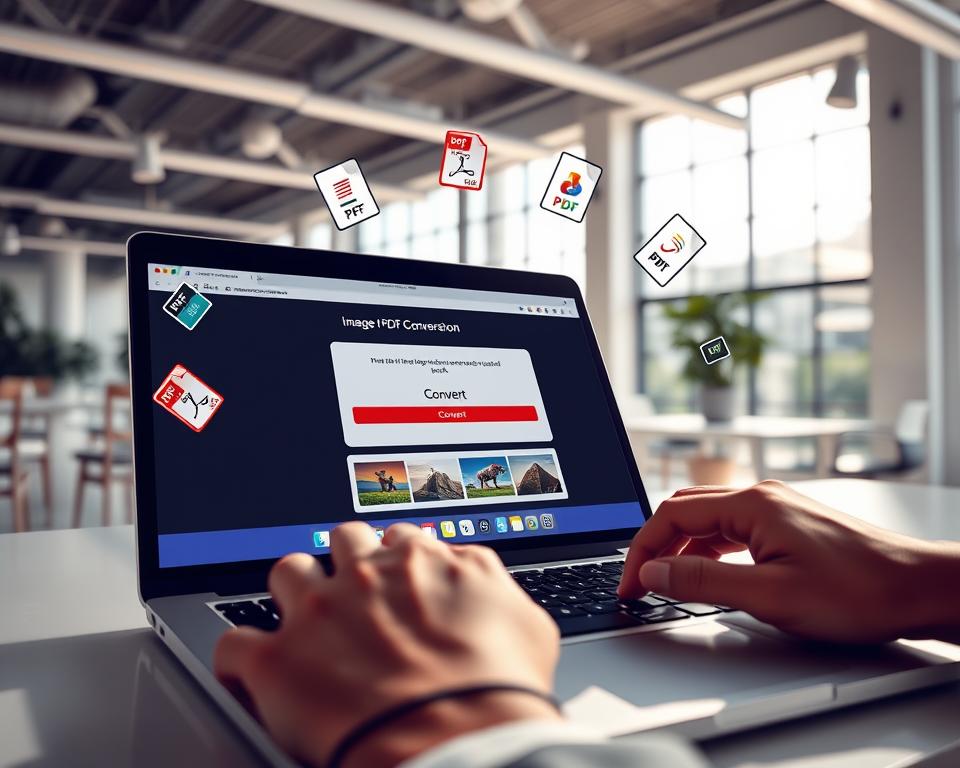
Te mostramos herramientas útiles y cómo elegir la mejor según lo que necesites. Esto incluye calidad, privacidad y costo.
Sitios populares
- PDF24: es gratuito, rápido y no pide registro.
- Smallpdf: tiene una interfaz fácil, permite reorganizar imágenes y ajustar páginas.
- iLovePDF: admite varios formatos y controla márgenes y orientación.
Comparativa de funciones y precios
| Plataforma | Gratuita | Límites | Registro | Marcas de agua |
|---|---|---|---|---|
| PDF24 | Sí | Sin límites estrictos, depende de la sesión | No requerido | No |
| Smallpdf | Parcial (prueba) | Límite diario en cuentas gratuitas | Opcional para funciones premium | No en versión de pago |
| iLovePDF | Sí | Tamaño máximo por archivo en plan gratuito | No obligatorio | No |
Facilidad de uso
- Interfaz simple: solo arrastrar y soltar para subir.
- Reordenar y combinar: organiza las páginas antes de convertir.
- Opciones de salida: elige formato de página, orientación y márgenes.
Es importante revisar si el convertidor acepta JPG y PNG. También, los límites de tamaño y la política de retención de archivos. Si quieres convertir PNG a PDF fácilmente, busca un servicio que no requiera registro y no añada marcas de agua.
Pasos para Convertir Imágenes a PDF
Es bueno tener las fotos organizadas antes de empezar. También, decidir qué tamaño de página usar. Todo esto hace el proceso fácil para quien busca convertir imágenes a PDF en línea.
Selección de la imagen
Primero, arrastra y suelta el archivo JPG en el recuadro. O selecciona desde tu dispositivo. Puedes añadir varias imágenes para un PDF multipágina.
Es importante revisar el orden de las fotos antes de seguir. En México, se prefiere A4 o Carta según el uso. Elegir la orientación correcta evita tener que reimprimir.
Proceso de carga
La carga es rápida y no necesitas registrarte. Puedes cambiar el orden de las fotos arrastrando y soltando. También puedes ajustar márgenes, orientación y tamaño.
Las plataformas seguras usan SSL para transferir archivos. Procesan las solicitudes de forma rápida. Quien aprende a convertir fotos a PDF online valora la rapidez y la privacidad.
Descargar el archivo PDF
Después de ajustar la apariencia y los detalles, pulsa el botón de conversión. El servicio crea el PDF en tu navegador. Puedes descargarlo de inmediato.
Si no estás satisfecho con el resultado, puedes cambiar ajustes y volver a convertir. Muchos servicios te permiten convertir imágenes a PDF gratis. Mantienen la calidad y no añaden marcas de agua.
Consejos para una Conversión Efectiva
Antes de convertir imágenes a PDF, es bueno preparar los archivos. Esto asegura un resultado profesional. Ajustar la resolución, recortar bordes y elegir la orientación ahorra tiempo. También evita tener que volver a empezar.
Resolución y Calidad de la Imagen
Para documentos y fotos de smartphone en México, bajar un poco la resolución es bueno. Esto mantiene la legibilidad y reduce el tamaño del archivo. Si la imagen tiene texto pequeño, usar la versión original ayuda a mantener la nitidez al convertir a PDF.
Formatos de Imagen Compatibles
Usar formatos compatibles hace el proceso más fácil. Muchos servicios aceptan PNG, GIF, BMP y TIFF. Si quieres convertir png a pdf en línea, asegúrate de que el conversor guarde la transparencia si es necesario.
Verificación del Archivo PDF Final
Después de convertir, es importante revisar el PDF. Esto asegura que todo esté bien. Verificar el número de páginas, el orden, los márgenes y la orientación es crucial. Esto evita problemas al imprimir o enviar.
Si el resultado no es el esperado, prueba otra configuración. O usa un conversor de imagen a pdf online con opciones avanzadas. Por seguridad, elige plataformas que usen HTTPS y eliminen archivos automáticamente. Esto protege la información y mantiene la experiencia sin problemas.
Solución de Problemas Comunes
Si no puedes subir imágenes, primero revisa tu conexión a internet. También, asegúrate de que el tamaño del archivo sea adecuado. Muchas herramientas en línea tienen límites por sesión y guardan archivos temporalmente en la nube. Por eso, reintentar la carga o reorganizar las imágenes puede solucionar el problema.
Si el PDF no se abre bien, revisa si el archivo está intacto. Prueba usar lectores como Adobe Acrobat Reader o el visor nativo de Windows o macOS. Es crucial verificar que la transferencia fue segura con SSL. Si el problema sigue, intenta convertir la imagen a PDF de nuevo o usa la aplicación de escritorio recomendada.
Algunas dudas comunes son sobre la conversión. Muchos servicios te permiten subir varias JPG sin límite. Eliminan archivos automáticamente por seguridad y ofrecen convertir a PDF gratis sin marcas de agua. Si el resultado no es el esperado, ajusta el formato de página, márgenes o orientación y vuelve a intentarlo. Para conversiones masivas o datos sensibles, revisa la política de privacidad y considera versiones de escritorio o opciones optimizadas para alto rendimiento.
FAQ
¿Cómo convierto imágenes (JPG, PNG) a PDF en línea de forma rápida?
Arrastra y suelta las imágenes en el convertidor. Elige el formato de página y ajusta los márgenes si lo necesitas. Luego, pulsa “Convert to PDF”. La conversión se hace en la nube y el PDF se descarga rápido.
¿Es seguro subir mis fotos para convertirlas a PDF en línea?
Sí, los servicios seguros usan HTTPS/SSL. Eliminan los archivos automáticamente después de un tiempo. Pero, revisa la política de privacidad y la ubicación del servidor si tienes datos sensibles.
¿Puedo convertir varias imágenes y combinarlas en un único PDF?
Sí. Puedes subir varias imágenes y reorganizarlas. Luego, combínalas en un PDF de alta calidad. Puedes ajustar márgenes, orientación y tamaño de página.
¿Estas herramientas son gratuitas y sin registro?
Sí, muchos servicios como PDF24 ofrecen conversión gratuita. No necesitas registrarte ni tienen marcas de agua. Se financian con publicidad.
¿La conversión reduce la calidad de la imagen original?
Generalmente no. Las plataformas bien diseñadas mantienen la calidad. Puedes ajustar la resolución o recortar antes de convertir.
¿Qué formatos de imagen son compatibles con estos convertidores?
La mayoría acepta JPG, PNG, GIF, BMP y TIFF. Antes de convertir, revisa la lista de formatos aceptados.
¿Puedo elegir el tamaño y la orientación del PDF final?
Sí. Puedes seleccionar opciones como A4 o Carta, y orientación. Esto es útil para imprimir o enviar documentos.
¿Qué hago si la vista previa no carga o hay errores al subir imágenes?
Revisa tu conexión a internet y el tamaño del archivo. Intenta reordenar o volver a subir las imágenes. Si no funciona, prueba con otro navegador o la aplicación de escritorio.
¿Qué hago si el PDF no se abre al descargarlo?
Asegúrate de que la descarga se completó correctamente. Abre el archivo con lectores comunes. Si no funciona, convierte de nuevo o usa otra herramienta.
¿Hay límites en la cantidad o el tamaño de las imágenes que puedo convertir?
Varía según el servicio. Muchos permiten subir varias imágenes sin límite. Pero, revisa las condiciones si planeas una conversión masiva.
¿Se añaden marcas de agua a los PDFs gratuitos?
Los servicios serios, como PDF24, no añaden marcas de agua. Pero, siempre revisa la salida antes de enviar o imprimir.
¿Puedo reordenar las páginas antes de crear el PDF?
Sí. Las herramientas en línea permiten reorganizar las imágenes. Asegúrate de que el PDF final tenga el orden correcto.
¿Conviene recortar o reducir resolución en fotos de smartphone antes de convertir?
Sí. Recortar y ajustar la resolución reduce el tamaño del PDF. Esto facilita el envío y almacenamiento.
¿Dónde se procesan las conversiones y cómo afecta a mi equipo?
El procesamiento se hace en la nube o en el navegador. No consume CPU local ni requiere instalación. Es compatible con Windows, Mac y Linux.
¿Qué criterios debe considerar al elegir un conversor de imagen a PDF online?
Evalúa la compatibilidad de formatos, límites de tamaño y cantidad. Verifica si hay marcas de agua y revisa la política de privacidad. Considera si es necesario registrarse y si ofrece funciones adicionales.