
Esta guía explica de forma práctica qué significa comprimir imagen sin perder calidad. Define la compresión como el proceso que reduce el tamaño de un archivo al eliminar bits de información. Presenta las dos variantes principales: con pérdida y sin pérdida, y cuándo conviene cada una.
El objetivo es ofrecer un método paso a paso para cómo comprimir imágenes y reducir el peso para web, correo y mensajería. La guía usa herramientas accesibles desde el navegador y servicios online seguros.
También se compararán formatos comunes (JPG, PNG, GIF, WebP) y se darán ajustes recomendados para optimizar fotos y gráficos. Se explica cómo equilibrar tamaño y apariencia para obtener una reducción notable sin que se note a simple vista.
Además, se tocarán aspectos de privacidad como la eliminación de metadatos y opciones de procesamiento local para mantener las imágenes seguras durante la compresión.
Puntos clave
- Entender la diferencia entre compresión con pérdida y sin pérdida.
- Aprender cómo comprimir desde el navegador o con herramientas online.
- Optimizar según formato: JPG para fotos, PNG/WebP para gráficos según el caso.
- Reducir tamaño archivo sin cambios visibles en la mayoría de fotos.
- Eliminar metadatos y usar procesamiento local para proteger la privacidad.
Por qué conviene comprimir imágenes antes de subirlas a un sitio web
Las fotos grandes afectan directamente el rendimiento de un sitio; optimizarlas evita problemas. Menos peso en cada archivo reduce el tiempo de descarga y acelera la carga de la página.
Cuando una página tarda más de 3 segundos en cargar, muchos visitantes abandonan la web. Esto baja la conversión y puede reducir el tráfico orgánico del sitio.
Además, optimizar imágenes ayuda a ahorrar datos móviles. En México, donde muchos usan planes limitados, una web ligera mejora la experiencia del usuario y evita sobrecargos en su consumo.
Beneficios operativos
Menos almacenamiento: archivos más pequeños ocupan menos espacio en el servidor y en dispositivos. Esto facilita copias de seguridad y reduce costos.
Riesgos de subir fotos en alta resolución sin ajuste
Publicar fotos en alta resolución sin optimizar provoca páginas lentas, frustración del visitante y problemas con límites de tamaño en plataformas. En resumen, la velocidad, la tasa de conversión y la percepción del sitio se ven afectadas.
Recomendación práctica
Antes de publicar, revise el tamaño del archivo, las dimensiones y el formato. Con herramientas en el navegador se puede comprimir en minutos; así el equipo del sitio mantiene una web rápida y eficiente.
Compresión sin pérdidas vs compresión con pérdidas: qué cambia en la calidad de imagen
Comprender cómo actúan los algoritmos ayuda a elegir la mejor estrategia para reducir el tamaño sin afectar lo visible.
Compresión sin pérdidas elimina bits vacíos o redundantes que no alteran la apariencia. Es ideal para gráficos con texto, transparencias o archivos que requieren conservación exacta.
Compresión con pérdidas borra datos que el ojo humano detecta menos. Esto reduce mucho el peso, pero es irreversible y puede provocar artefactos si el nivel es alto.
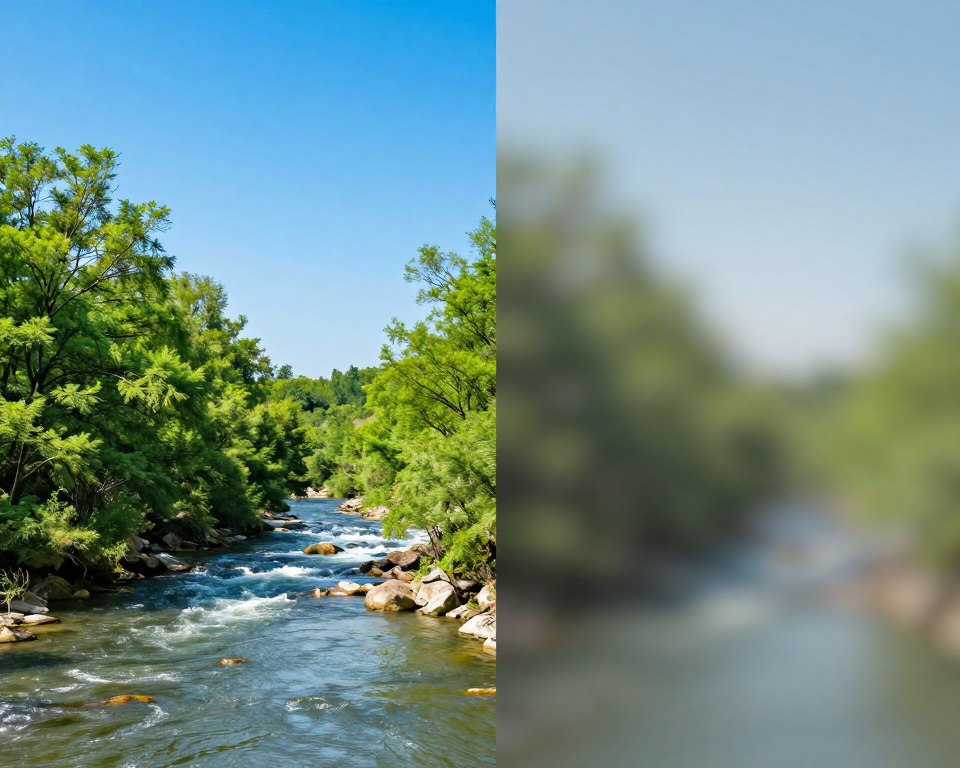
Qué son los datos redundantes y cómo se nota la pérdida
Los datos redundantes son información repetida o inútil que los algoritmos reescriben para ahorrar espacio.
Cuando la pérdida es exagerada aparecen bloques, banding en degradados, halos en bordes o texturas “lavadas”.
Por qué JPEG permite reducciones fuertes
Los archivos jpeg aprovechan que el ojo percibe mejor brillo que color. Por eso se puede bajar mucho el nivel sin pérdida perceptible en fotos.
Para fotos, la compresión con pérdidas bien aplicada suele ser la opción más eficiente; para gráficos con texto, conviene la opción sin pérdidas.
Cómo comprimir imagen sin perder calidad con una herramienta online en el navegador
Con un compresor que funciona en el navegador se reducen archivos rápido y desde cualquier dispositivo. Esta opción no exige instalar nada y es ideal para tiendas, blogs y portfolios en México.
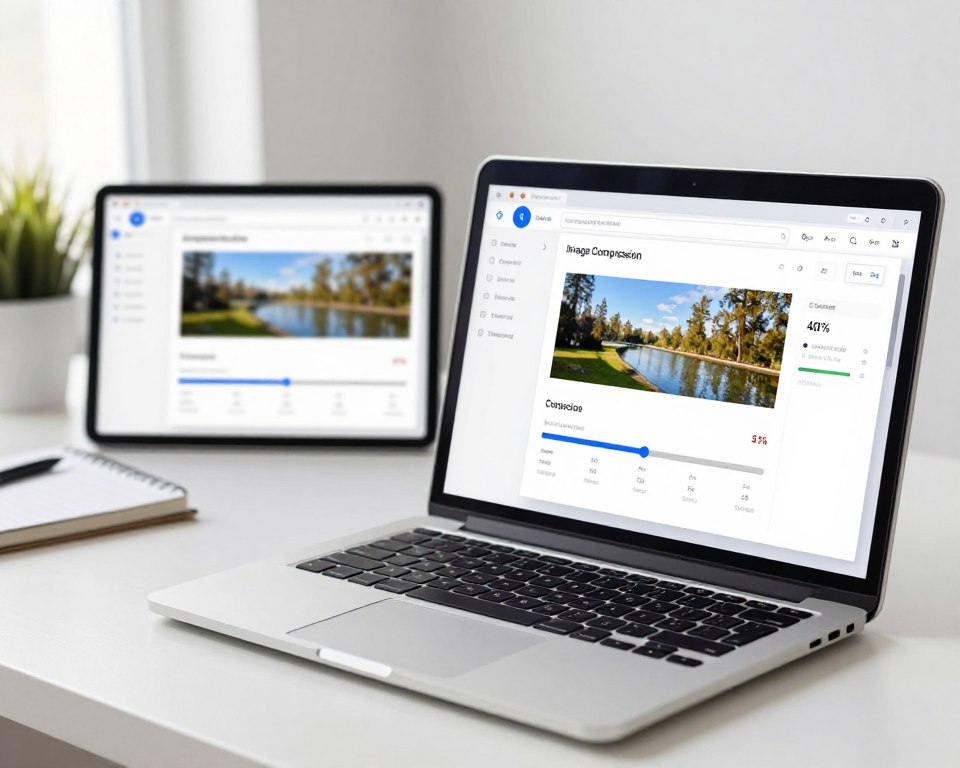
Subir con clic o arrastrar y soltar
Primero, sube las fotos con un clic o arrastrando desde el dispositivo. El flujo es intuitivo: selección, vista previa y listo para procesar.
Compresión en lote y descarga
El compresor analiza cada archivo y aplica ajustes automáticos. Luego permite descargar archivos individuales o todos juntos en un ZIP para ahorrar tiempo.
Ajuste manual por foto
Al hacer clic en una miniatura se abre una comparación y un control deslizante. Así se equilibra tamaño y detalle en la foto que requiere más limpieza.
Trabajar por tandas
Si la página limita la cantidad por tanda, se repite el proceso hasta completar todas las fotos. Recomendación práctica: revisar una o dos al 100% para detectar artefactos antes de procesar grandes volúmenes.
- Mini-rutina: subir → comprimir → revisar → ajustar → descargar.
Elegir el formato correcto para comprimir imágenes según el tipo de archivo
La selección del formato depende del contenido: foto, logo o animación. Elegir bien reduce el tamaño archivo más que forzar la compresión y evita artefactos visibles en fotos y gráficos.
JPEG/JPG funciona mejor para fotos con millones de colores. Ofrece un buen equilibrio entre detalle y peso. Es la opción recomendada cuando se busca conservar tonos y textura en fotografías.
PNG es ideal para logos, iconos y capturas con texto. Soporta transparencia y compresión sin pérdida, por eso mantiene bordes nítidos aunque el tamaño archivo suele ser mayor en fotos.
GIF sirve para animaciones cortas. Usa una paleta limitada; hay que optimizar frames y reducir colores para bajar peso. En degradados complejos tiende a pixelarse si se abusa.
WebP es la alternativa moderna: suele ofrecer archivos 25–35% más pequeños que JPEG con calidad visual equivalente. Es útil para acelerar sitios y mejorar la experiencia del usuario.
| Formato | Mejor uso | Ventaja | Limitación |
|---|---|---|---|
| JPEG/JPG | Fotos y fotografías | Buen balance colores/peso | No soporta transparencia |
| PNG | Logos, iconos, capturas | Transparencia y sin pérdida | Peso alto en fotos |
| GIF | Animaciones simples | Soporta animación frame a frame | Paleta limitada, degradados pobres |
| WebP | Web: fotos y gráficos | Archivos más pequeños, buena calidad | Compatibilidad variable en aplicaciones antiguas |
Regla práctica: si aparece ruido o banding tras convertir a PNG8, mejor usar JPG o WebP según el contenido. Cualquier editor o aplicación puede ayudar, pero el criterio principal es el tipo de contenido y el uso final.
Para más detalles sobre formatos recomendados para la web, revise esta guía mejores formatos para web.
Ajustes recomendados para reducir tamaño sin sacrificar calidad visible
Controlar calidad y paleta paso a paso permite reducir tamaño manteniendo la percepción visual. Antes de procesar en lote, elija el formato más adecuado y pruebe ajustes en una copia.
Calidad objetivo en JPEG y artefactos
Parta de una calidad ~80 como punto de equilibrio. Suba el nivel para fotos de piel o producto; bájelo en fondos simples.
Señales de sobrecompresión: bloques en áreas lisas, pérdida de detalle fino, halos en bordes y degradados con franjas.
Optimización PNG8 y control de colores
PNG8 funciona en logos, iconos y capturas. Use el control de colores bajando gradualmente (256 → menos) hasta que no aparezca banding.
No conviene en fotografías o degradados suaves; allí conviene otro formato.
WebP y GIF animado
WebP ofrece reducción similar a JPEG; ajuste el nivel como en JPG según textura o detalle.
En GIF animado, reducir la paleta (2–256 colores) baja mucho el peso. Verifique frames clave para evitar pixelado.
- Checklist: elegir formato → probar calidad ~80 (JPEG/WebP) → ajustar colores (PNG8) → revisar artefactos → exportar.
- Para más consejos técnicos, consulte optimizar imágenes para la web.
Privacidad y seguridad al comprimir archivos de imagen online
El enfoque más seguro consiste en procesar todo localmente, dentro del navegador, para que los archivos no salgan del equipo del usuario.
Muchas fotos incluyen datos sensibles en sus metadatos: ubicación GPS, modelo de cámara y fecha. Si se publican sin limpiar, esos datos pueden revelar hábitos o direcciones.
Procesamiento local con WebAssembly
Las herramientas que usan WebAssembly ejecutan código en el navegador. Esto evita subir archivos a servidores y elimina la necesidad de cuentas.
“El procesamiento local reduce considerablemente el riesgo de fuga de datos y mantiene el control en el dispositivo.”
Eliminación de metadatos y conservación del original
La mayoría de estas herramientas borran automáticamente EXIF y GPS al exportar. Así se evita exponer coordenadas o información del equipo.
El archivo original se conserva en el dispositivo. Esto permite repetir el proceso y ajustar parámetros si el resultado no satisface.
- Sin recolección de datos: no hay almacenamiento externo ni perfiles de usuario.
- Recomendación: guarde los archivos originales en una carpeta separada.
- Trabaje siempre con copias optimizadas para publicar o enviar.
| Riesgo | Solución local | Beneficio |
|---|---|---|
| Filtrado de ubicación (GPS) | Eliminar EXIF al exportar | Protege la privacidad geográfica |
| Retención en servidores | Procesamiento en el navegador | Los archivos no salen del dispositivo |
| Reprocesado insuficiente | Conservar el original | Permite ajustar calidad y repetir |
Conclusión
Resumen rápido: Un flujo simple para comprimir imágenes acelera un sitio web y mejora la experiencia de los usuarios.
Primero, elija el formato adecuado (JPG, PNG, GIF o WebP) y use un compresor en el navegador para probar ajustes.
Revise 1–2 fotos al 100% antes de procesar lotes y guarde siempre el archivo original por si hay que volver a ajustar.
Casos de uso: en la web priorice rendimiento; en mensajería piense en rapidez; en almacenamiento busque ahorro de espacio.
Si trabaja con muchas imágenes, procese por tandas, descargue y mida el impacto en peso y tiempo de carga. Así verá mejoras reales en su sitio web.
FAQ
¿Por qué conviene reducir el tamaño de las imágenes antes de subirlas a un sitio web?
Una imagen más ligera acelera la carga de páginas, mejora la experiencia del visitante y aumenta la retención. Además, reduce consumo de datos en dispositivos móviles y decreta costes de almacenamiento y copias de seguridad.
¿Cómo mejora la velocidad de carga y la experiencia del usuario?
Al bajar el peso de los archivos, el navegador descarga y renderiza el contenido más rápido, lo que reduce el tiempo de espera y mejora métricas como el Core Web Vitals. Esto favorece el SEO y la interacción en la página.
¿Qué sucede si se publican fotos en alta resolución sin optimizar?
Publicar sin optimizar provoca páginas más lentas, mayor consumo de ancho de banda y posible abandono de usuarios. También puede generar mayores costes en CDN y almacenamiento y empeorar el rendimiento en móviles.
¿Cuál es la diferencia entre compresión sin pérdidas y con pérdidas y cómo afecta la calidad?
La compresión sin pérdidas mantiene todos los datos originales y permite recuperar el archivo exacto; el tamaño baja menos. La compresión con pérdidas elimina datos redundantes para reducir mucho más el archivo, lo que puede generar artefactos si se exagera.
¿Por qué en formato JPEG se consigue gran reducción con pérdida apenas perceptible?
JPEG aprovecha la forma en que el ojo percibe el detalle y el color, eliminando información menos relevante y aplicando transformadas que permiten reducir peso manteniendo apariencia aceptable en fotos.
¿Cómo se puede procesar imágenes desde el navegador con una herramienta online?
Muchas herramientas permiten arrastrar o seleccionar archivos, aplicar ajustes y descargar resultados. Algunas usan WebAssembly para procesar localmente, evitando subir datos al servidor.
¿Es posible comprimir varias fotos a la vez y descargar todas juntas?
Sí. Las opciones de compresión por lotes permiten cargar múltiples archivos, aplicar ajustes globales o individuales y descargar cada archivo o un paquete ZIP con todos los archivos comprimidos.
¿Se puede ajustar manualmente la relación entre tamaño y detalle?
Las herramientas ofrecen controles deslizantes o valores numéricos para fijar la calidad deseada por imagen. Así se equilibra el tamaño final y la preservación de detalles según el uso previsto.
¿Qué formatos convienen según el tipo de archivo?
Para fotografías se recomienda JPEG/JPG por su equilibrio entre color y peso. PNG es ideal para logos, iconos y transparencia, con compresión sin pérdida. GIF sirve para animaciones cortas; WebP ofrece archivos más pequeños con calidad equivalente a menudo superior.
¿Cuándo usar PNG8 y cuándo PNG24?
PNG8 (paleta limitada) funciona bien para gráficos simples y reduce peso; PNG24 es mejor para imágenes con degradados o muchas transparencias, aunque genera archivos más grandes.
¿Cómo ajustar WebP para fotos y gráficos?
WebP tiene modos con pérdida y sin pérdida. Para fotos, usar calidad con pérdida y probar niveles intermedios; para gráficos o elementos con texto, preferir WebP sin pérdida o con menor compresión para mantener nitidez.
¿Qué recomendaciones para optimizar GIFs animados sin arruinar la animación?
Reducir la paleta de colores, eliminar frames innecesarios y ajustar la resolución. Si es posible, considerar alternativas como APNG o vídeo corto en MP4 para mejor eficiencia.
¿Cómo evitar filtrar metadatos sensibles al comprimir?
Seleccionar la opción de eliminar EXIF y datos GPS antes de guardar o descargar. Muchas herramientas permiten conservar una copia original y entregar la versión sin metadatos para publicar.
¿Qué ventajas ofrece el procesamiento local con WebAssembly?
Procesar localmente evita subir archivos a servidores externos, protege la privacidad y reduce el tráfico de red. Además, suele ser más rápido para lotes medianos gracias al uso directo de la CPU del dispositivo.
¿Puedo mantener el archivo original después de optimizar?
Sí. Es recomendable guardar siempre una copia original en alta resolución antes de aplicar ajustes, para poder rehacer ediciones o generar versiones diferentes más adelante.
¿Cómo interpretar artefactos de compresión en JPEG?
Los artefactos aparecen como bloques, halos o pérdida de detalle en áreas con contraste alto. Si aparecen, conviene subir ligeramente la calidad o usar un formato sin pérdida para esa imagen concreta.