
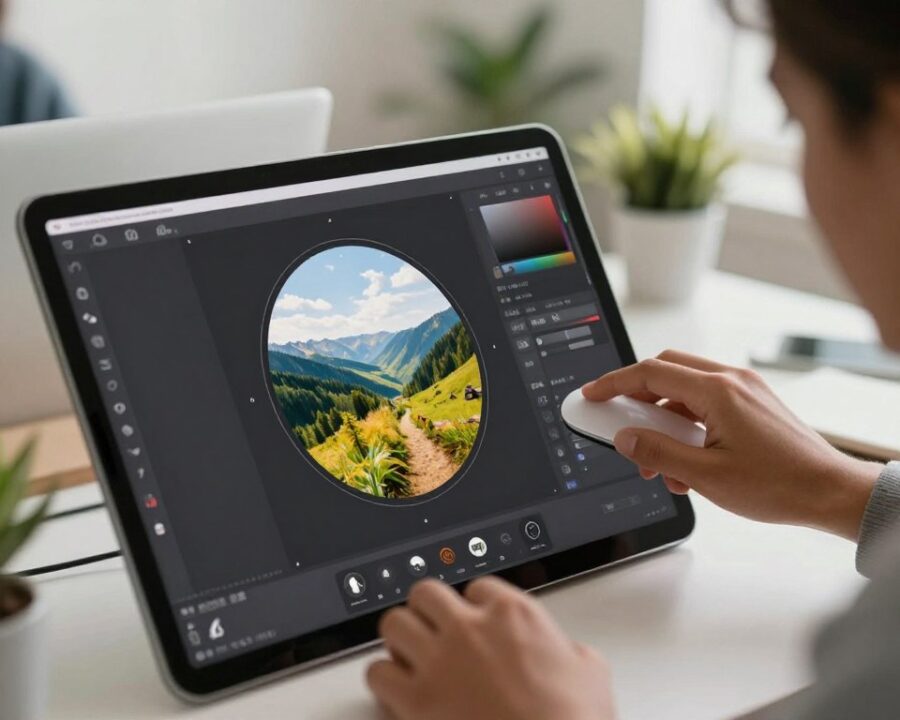
Este artículo explica cómo lograr en pocos minutos y sin instalar programas una foto con forma de círculo usando una herramienta que funciona en iPhone, Android y computadora desde el navegador.
Se crea siempre una copia del archivo, por lo que la original permanece intacta. Además, el proceso puede ejecutarse totalmente en el navegador; los archivos no salen del dispositivo ni se suben a servidores, lo que protege la privacidad.
La idea de recortar una foto en círculo es simple: definir una forma redonda, ajustar el área que interesa y obtener un resultado listo para perfiles, diseño o presentaciones. Es una técnica habitual porque mejora la estética y mantiene foco en el sujeto.
En esta guía, pensada para usuarios en México, se muestran pasos claros y resultados consistentes. Verá cómo elegir la forma circular, ajustar y mover el encuadre, rotar, previsualizar y descargar en formatos como PNG o WEBP según el uso final.
Conclusiones clave
- Lograr un círculo en una foto sin instalar nada desde el navegador.
- La herramienta funciona en celular y computadora.
- Se genera una copia; la original no se modifica.
- El proceso puede procesarse localmente para proteger la privacidad.
- Elegir el formato de salida (PNG o WEBP) según el destino final.
Qué significa recortar una imagen en forma de círculo y cuándo usarlo
Convertir una foto en un recorte con forma redonda cambia cómo se percibe el sujeto. Un recorte circular deja visible solo lo que queda dentro del aro y elimina el resto al exportar. Esto es útil cuando se quiere un elemento limpio y con foco.
Imagen redonda para perfil, diseños y proyectos digitales
Una imagen redonda suele emplearse en perfiles de redes, avatares, tarjetas digitales y miniaturas. También funciona bien en interfaces y presentaciones porque aporta uniformidad visual.
Cómo cambia el aspecto según el tamaño y el área de recorte
Un círculo más cerrado enfatiza el rostro y elimina el fondo. Uno más amplio incluye hombros y contexto, lo que altera el aspecto y la intención de la foto.
El área de recorte importa: mover el círculo evita cortar elementos clave y mejora el equilibrio. Hacer una prueba rápida y ajustar una vez más suele dar mejores resultados antes de exportar.
- Cuándo conviene: para uniformidad, foco en el sujeto o un estilo más limpio.
- Siguiente paso: después de entender el concepto, se muestran herramientas online y el paso a paso.
Herramientas en línea para recortar imagen circular desde México
Una herramienta en línea permite trabajar fotos y formas sin instalar nada. Tiene sentido usarla desde el navegador en computadoras, iPhone o Android.
Compatibilidad y accesos
Las mejores herramientas funcionan en Chrome y Safari. Así, se recorta imagen desde una laptop o un teléfono sin apps adicionales.
Opciones de carga
Se pueden subir fotos desde la carpeta local o conectar Drive, Google Photos y Dropbox. Esto ahorra pasos para trabajar con archivos ya guardados.
Edición simple y control
La edición no requiere experiencia: se elige la forma circular y se ajusta con guías visuales. El usuario mueve el aro, ajusta el diámetro y previsualiza al instante.
Privacidad
Procesamiento en el navegador significa que los archivos no se suben ni quedan en servidores externos.
Qué debe incluir una buena herramienta web:
- Facilidad de uso y controles claros para el encuadre.
- Compatibilidad móvil y de escritorio.
- Opciones de exportación en PNG o WEBP.
- Soporte para fotos de cámara y capturas de distintos tamaños.
| Función | Qué aporta | Ideal para |
|---|---|---|
| Compatibilidad | Trabaja en PC, iPhone y Android desde el navegador | Usuarios que no quieren instalar apps |
| Importar archivos | Subida local o desde Drive, Photos y Dropbox | Ahorra tiempo y organiza fotos |
| Controles visuales | Seleccionar forma, ajustar diámetro y mover el encuadre | Principiantes y editores rápidos |
| Procesamiento en navegador | Los archivos no salen del dispositivo | Retratos, documentos y fotos personales |
Después de elegir la herramienta adecuada, el siguiente paso mostrará el flujo exacto para lograr el recorte perfecto.
Cómo recortar imagen circular paso a paso
Siga pasos claros y rápidos para transformar una foto en un recorte redondo listo para perfil o diseño. El flujo funciona igual en celular o en laptop y protege los archivos porque todo puede procesarse en el navegador.
Cargar la foto y elegir la forma
Abra la herramienta “Recortar foto”. Suba la foto arrastrando el archivo o con Seleccionar imágenes. También puede importar desde Google Drive, Google Photos o Dropbox.
Ajustar el diámetro y la posición del recorte
En el menú de formas seleccione el icono del círculo para evitar confusiones con otros cortes. Use la línea azul discontinua como guía: lo que quede fuera se elimina y lo que quede dentro se conserva.
Arrastre la línea para cambiar el tamaño y mueva la foto para centrar rostro u objeto.
Rotar y previsualizar antes de exportar
Use el control azul para rotar y enderezar el horizonte. Luego vaya a Siguiente paso y active la vista previa para comprobar bordes, centrado y proporciones.
Exportar y descargar
En las opciones seleccione formato y calidad; puede activar marca de agua si lo desea. Haga clic en Recortar imágenes y descargue a la computadora o exporte a Dropbox o Google Photos.
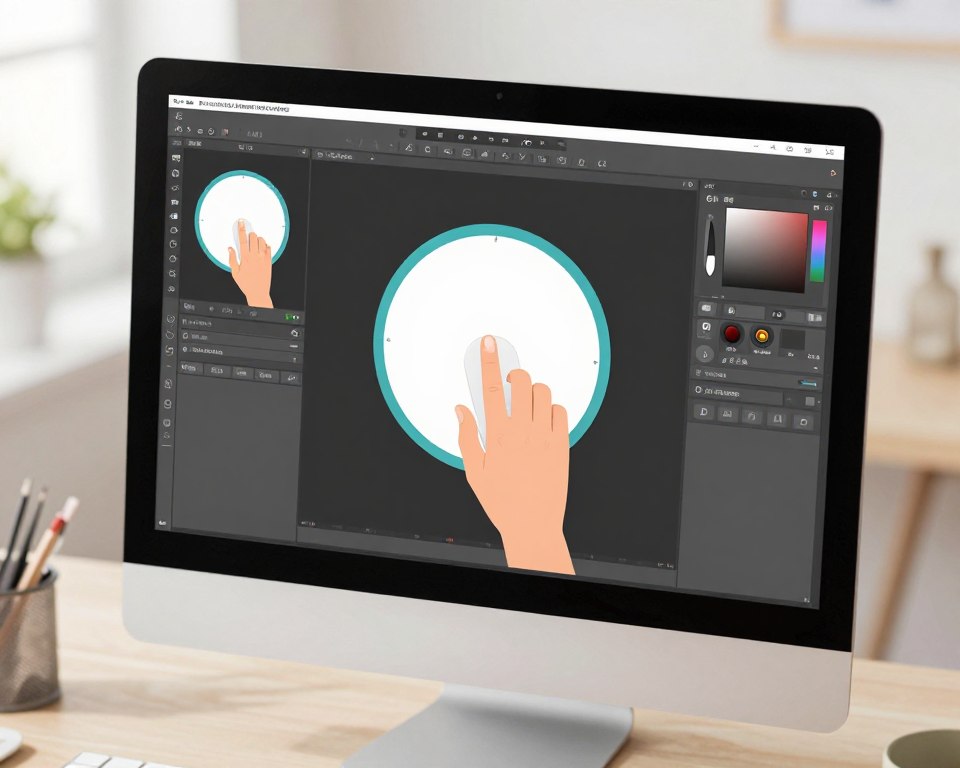
Opciones de exportación, formato y calidad para fotos redondas
La selección de opciones al exportar determina cómo se verá y cuánto pesará la imagen final. Tras la vista previa, elegir bien evita repetir el proceso por compatibilidad o tamaño del archivo.
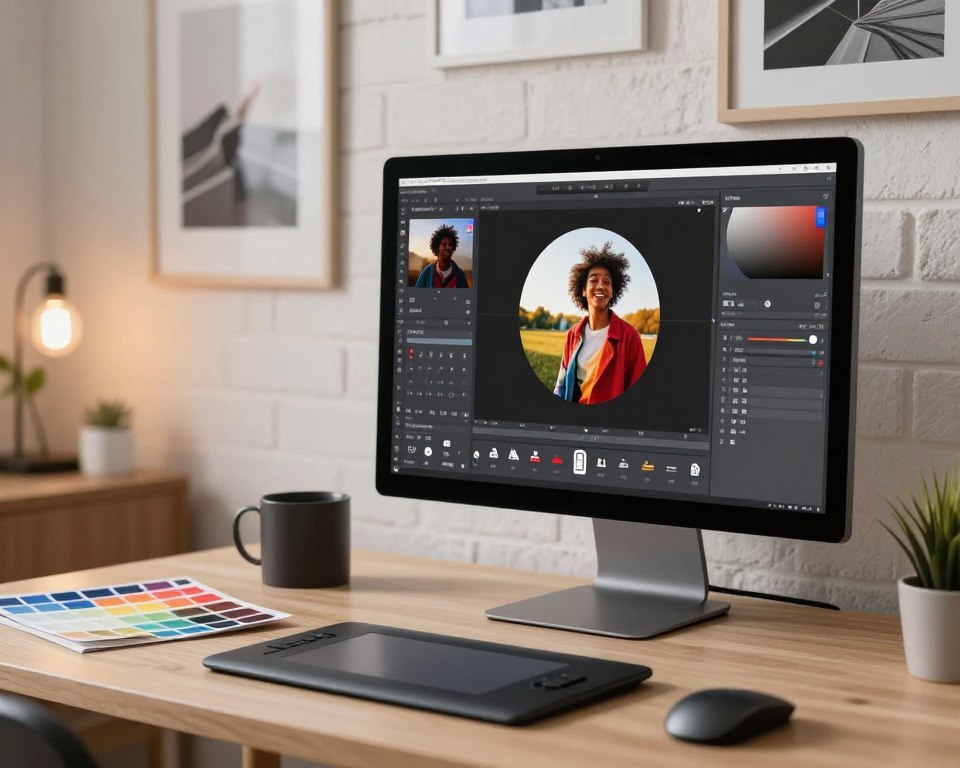
Elegir PNG para alta calidad y fondo transparente
PNG es la mejor opción cuando se busca calidad y transparencia. Es ideal para una imagen redonda que irá sobre fondos o diseños profesionales.
La contra: los archivos suelen ser más grandes. Para branding o materiales formales, la fidelidad compensa el peso.
Elegir WEBP para archivo más ligero y calidad estándar
WEBP reduce el tamaño sin perder demasiada nitidez. Se recomienda para fotos de perfil, listados y páginas que priorizan rapidez de carga.
Cómo mantener la calidad al cambiar tamaño y formato
Nunca agrandar excesivamente una foto pequeña; siempre partir de un original con buena resolución. Ajustar formato y calidad antes de descargar ayuda a controlar el peso.
- Si necesita transparencia o máxima nitidez: PNG.
- Si busca velocidad y menor peso en web: WEBP.
- Regla práctica: revisar la vista previa y elegir opciones según el destino final.
Cómo agregar un marco circular para fotos y mejorar el diseño
Un marco bien elegido aporta contraste y jerarquía visual. Mejora la coherencia de la identidad personal o de marca y ayuda a que las fotos destaquen en listados y redes.
Plantillas: Lujo, Hecho a Mano y Colores
La colección incluye plantillas en estilos Lujo, Hecho a Mano y Colores. Cada estilo se adapta a un contexto: profesional, artesanal o vibrante.
Marcos De Madera y Con Patrones
Para más personalidad hay alternativas De Madera y Con Patrones. Los marcos de madera aportan calidez; los con patrones resultan ideales para proyectos juveniles o creativos.
Previsualizar y descargar en PNG de alta calidad
Tras recortar imagen, se elige el marco desde la columna derecha del editor. La previsualización instantánea permite comparar varias opciones sin compromiso.
Antes de exportar, confirme que el marco no cubra elementos clave del área visible. Ajuste la posición o el tamaño si la herramienta lo permite.
Finalmente, descargue en PNG de alta calidad para conservar nitidez y transparencia. Esta opción mantiene un acabado limpio sobre cualquier fondo.
Conclusión
, El paso final consiste en afinar el tamaño, comprobar la vista previa y confirmar el recorte antes de descargar.
Recortar imagen en forma redonda es un ajuste simple de forma y encuadre que mejora fotos y presentaciones. La línea guía muestra claramente qué se conserva y qué se elimina, por eso conviene moverla hasta lograr equilibrio.
En cuanto a exportación, elegir PNG aporta calidad y transparencia; WEBP reduce peso para web. También se pueden añadir marcos —Lujo, Hecho a Mano, Colores, De Madera o Con Patrones— para elevar la imagen redonda.
La herramienta funciona rápido en navegador (iPhone, Android y computadora) y puede procesar localmente para proteger archivos. Hacer el proceso otra vez con otra foto ayuda a dominar el flujo y crear una pequeña plantilla mental de opciones y pasos.
FAQ
¿Qué significa recortar una imagen en forma de círculo y cuándo conviene usarla?
Recortar una foto en forma redonda crea un marco circular que enfatiza el sujeto y elimina bordes innecesarios. Es ideal para fotos de perfil, avatares, presentaciones y elementos de diseño web donde se busca un aspecto más limpio y moderno.
¿Funciona en computadora, iPhone y Android desde el navegador?
Sí. Muchas herramientas en línea compatibles con Chrome, Safari y Firefox permiten trabajar sin instalar apps. El usuario puede recortar fotos desde cualquier dispositivo con conexión y lograr el mismo resultado.
¿Puedo subir fotos desde Google Drive, Google Photos o Dropbox?
Sí. La mayoría de editores en línea ofrecen integración con servicios en la nube, lo que facilita seleccionar imágenes guardadas en Google Drive, Google Photos o Dropbox sin descargar archivos primero.
¿Es difícil si no tiene experiencia en edición de fotos?
No. Existen herramientas con interfaces sencillas que permiten seleccionar la forma circular, arrastrar para ajustar el encuadre y aplicar cambios en pocos pasos, sin conocimientos técnicos previos.
¿Cómo se ajusta el diámetro del círculo y la posición del recorte?
El editor muestra un marco circular que se puede redimensionar con controles táctiles o con el mouse. El usuario mueve la imagen bajo el marco o ajusta el círculo hasta encontrar el encuadre deseado.
¿Se puede rotar la foto y corregir el horizonte antes de exportar?
Sí. La mayoría de herramientas incluyen opciones de rotación y enderezado para mejorar la composición antes de guardar la versión redonda.
¿Hay vista previa antes de descargar las imágenes recortadas?
Sí. Antes de exportar, el editor ofrece una vista previa que muestra cómo quedará la foto con la forma circular y, en muchos casos, con cualquier marco aplicado.
¿Qué formato debo elegir para mantener transparencia en el fondo?
PNG es la mejor opción si necesita fondo transparente y alta calidad, especialmente para superponer la foto sobre otros fondos o plantillas.
¿Cuándo conviene escoger WEBP como formato de exportación?
WEBP es útil si busca archivos más ligeros manteniendo buena calidad, ideal para web y situaciones donde se necesita optimizar el tiempo de carga.
¿Cómo mantener la calidad al cambiar tamaño y formato?
Es recomendable comenzar con una foto de alta resolución, evitar ampliarla y exportar en el formato adecuado (PNG o WEBP) ajustando la calidad en las opciones de exportación para reducir pérdidas.
¿Se pueden aplicar marcos circulares y plantillas antes de descargar?
Sí. Muchas plataformas ofrecen plantillas y marcos en estilos como lujo, hecho a mano o con patrones; el usuario puede previsualizar y descargar el resultado en PNG de alta calidad.
¿Qué tipos de marcos están disponibles para fotos redondas?
Hay opciones que imitan madera, patrones decorativos y marcos modernos o minimalistas, pensados para dar personalidad según el uso: redes sociales, catálogo o impresión.
¿Qué garantías de privacidad hay al procesar fotos en el navegador?
Algunos servicios procesan las imágenes directamente en el navegador sin subirlas a servidores, lo que protege los datos. Es importante revisar la política de privacidad de la herramienta antes de usarla.