
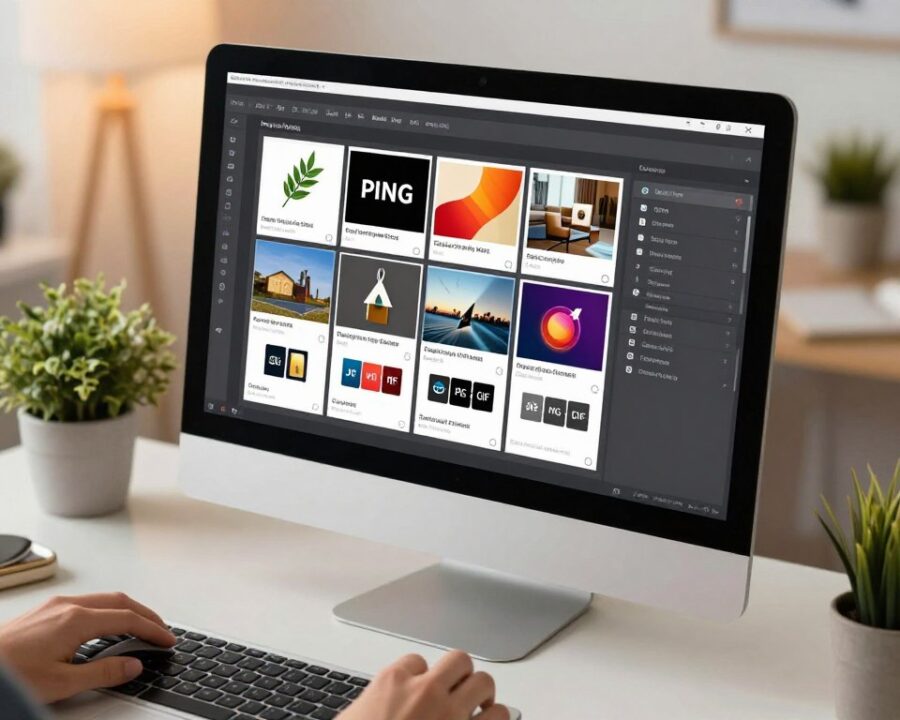
Qué es y por qué importa: Esta guía explica cómo cambiar formato de imagen de manera simple y útil para quienes comparten contenido en México. El proceso se usa a diario para asegurar que una gráfica abra en cualquier dispositivo y para reducir peso y tiempo de carga.
La intención es que el lector pueda convertir una imagen a otro formato directamente desde el navegador, sin instalar programas. Aquí se ofrecen métodos en línea y opciones rápidas, ideales para quienes prefieren soluciones inmediatas.
Se anticipa un beneficio claro: mejorar compatibilidad y optimizar velocidad. También se introduce cómo elegir el formato según el uso —web, documentos, mensajería o impresión— y cómo cuidar la calidad al convertir.
Más adelante se verá qué convertidor usar, un paso a paso práctico y consejos para mantener nitidez. Para quienes quieren probar una herramienta recomendada, pueden revisar el convertidor en línea que facilita cambios rápidos y conversiones por lotes.
Puntos clave
- Convertir desde el navegador sin instalar software.
- Mejora la compatibilidad entre dispositivos.
- Reduce el peso y acelera la carga en sitios web.
- Elige formato según destino: web, impresión o mensajería.
- Se mostrarán pasos y cómo preservar la calidad.
Qué significa cambiar el formato de una imagen y cuándo conviene hacerlo
Guardar una gráfica en otro contenedor significa conservar los mismos píxeles pero en un tipo de archivo distinto, para lograr mejor compatibilidad o menor peso.
Formatos comunes en México
- JPEG/JPG: ideal para fotografías; compresión con pérdida que reduce peso.
- PNG: buena para gráficos con transparencia y textos nítidos.
- WebP: equilibrio entre calidad y tamaño para sitios modernos.
- TIFF/BMP: usados en edición y cuando se necesita calidad sin perder datos.
- GIF: animaciones cortas y colores limitados.
Diferencias clave y mini-comparación
La compresión con pérdida en JPEG/JPG reduce mucho el peso, pero puede suavizar detalles. El PNG y TIFF ofrecen compresión sin pérdida y mantienen líneas y texto más nítidos.
En la práctica, una foto en JPG suele pesar menos que la misma en PNG. Sin embargo, un gráfico con texto se verá más claro en PNG por la preservación de bordes.
Casos de uso cotidianos
En México, se suele enviar imágenes por WhatsApp o correo, subir fotografías a sitios web o adjuntar materiales escolares. Conviene convertir cuando la plataforma no admite un tipo, cuando el archivo pesa demasiado o cuando se necesita transparencia.
Para elegir el mejor formato según el uso será útil considerar peso, calidad y soporte antes de la conversión.
Herramientas en línea para convertir imágenes sin instalar programas
Usar un servicio en línea agiliza el proceso y evita instalar software. La conversión se realiza en la nube, por lo que el equipo no se ralentiza y el tiempo de trabajo suele ser corto.
Opciones fiables y compatibilidad
Convertio y FreeConvert son ejemplos claros. Convertio trabaja en línea, soporta formatos comunes y tiene un límite de 100 MB por archivo. FreeConvert acepta más de 500 tipos, incluye RAW y permite cargas grandes (hasta 1 GB según plan).
Límites, seguridad y buenas prácticas
Algunas herramientas borran los archivos en 24 horas; otras lo hacen en pocas horas. FreeConvert usa cifrado SSL de 256 bits. Se recomienda no subir material sensible y revisar la política de retención.
- Por qué elegir en línea: no satura el dispositivo.
- Si trabaja con fotos RAW, busque soporte para archivos pesados.
- Flujo típico: subir, elegir destino, convertir y descargar en poco tiempo.
Cambiar formato de imagen paso a paso desde el navegador
Un flujo claro ayuda a lograr la conversión rápido y sin errores.
Subir archivos: elegir desde el dispositivo o arrastrar y soltar una foto en la página. Muchos convertidores modernos permiten ambas opciones. Convertio usa “arrastrar y soltar”; FreeConvert muestra “Elegir archivos”.
Elegir “Convertir a”: seleccionar JPG, PNG o WebP según el uso. JPG reduce peso para fotos; PNG mantiene transparencia; WebP equilibra calidad y tamaño.
Iniciar la conversión: presionar el botón con la etiqueta “Convertir”. Un clic botón inicia el proceso sin menús complicados.
Descarga y verificación: esperar el procesamiento, luego descargar el archivo. Revisar el nombre y guardar en una carpeta clara como “Imágenes para web” o “WhatsApp”. Abrir la foto en el celular para confirmar que se ve bien.
- Si hay varios archivos, elegir conversión por lotes para ahorrar tiempo.
- La duración depende del peso y la conexión.
| Destino | Ventaja | Uso recomendado |
|---|---|---|
| JPG | Menor peso | Fotos en web |
| PNG | Transparencia y nitidez | Gráficos y logos |
| WebP | Buen balance | Sitios modernos |
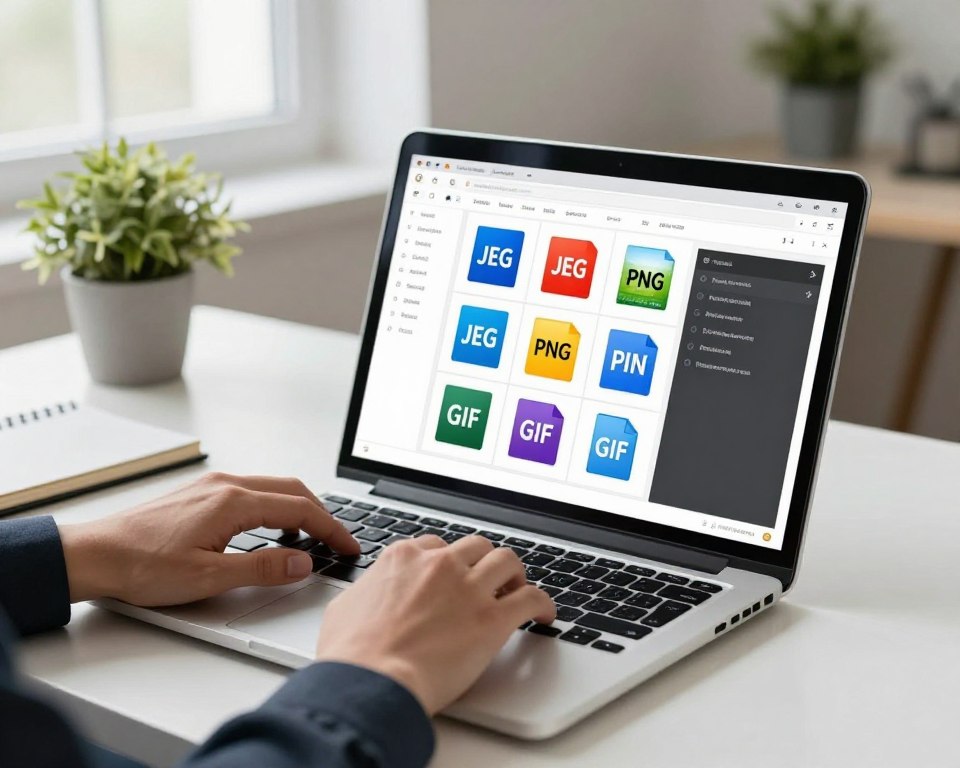
Cómo cambiar formato de imagen sin perder calidad
Antes de exportar, es clave revisar parámetros que minimicen las pérdidas visibles. Al trabajar con jpeg jpg, la compresión siempre implica pérdida, pero se puede controlar.
Ajuste de calidad en JPG
En la mayoría de la herramienta el control va de 0 a 100. Para web conviene un valor entre 70 y 85: balance entre mejor calidad y archivo más pequeño. Para archivos que se envían por correo, bajar un poco el número reduce peso sin impacto notable.
Compresión y submuestreo de croma
El submuestreo ahorra bytes en fotos, pero puede suavizar bordes y texto. Usarlo para fotografías con mucha textura ayuda; evitarlo en capturas con texto o logos.
Tamaño y DPI/PPP
Reducir dimensiones en píxeles antes de exportar baja el tamaño del archivo. El DPI importa para impresión; en pantalla la nitidez real depende de píxeles, no de DPI.
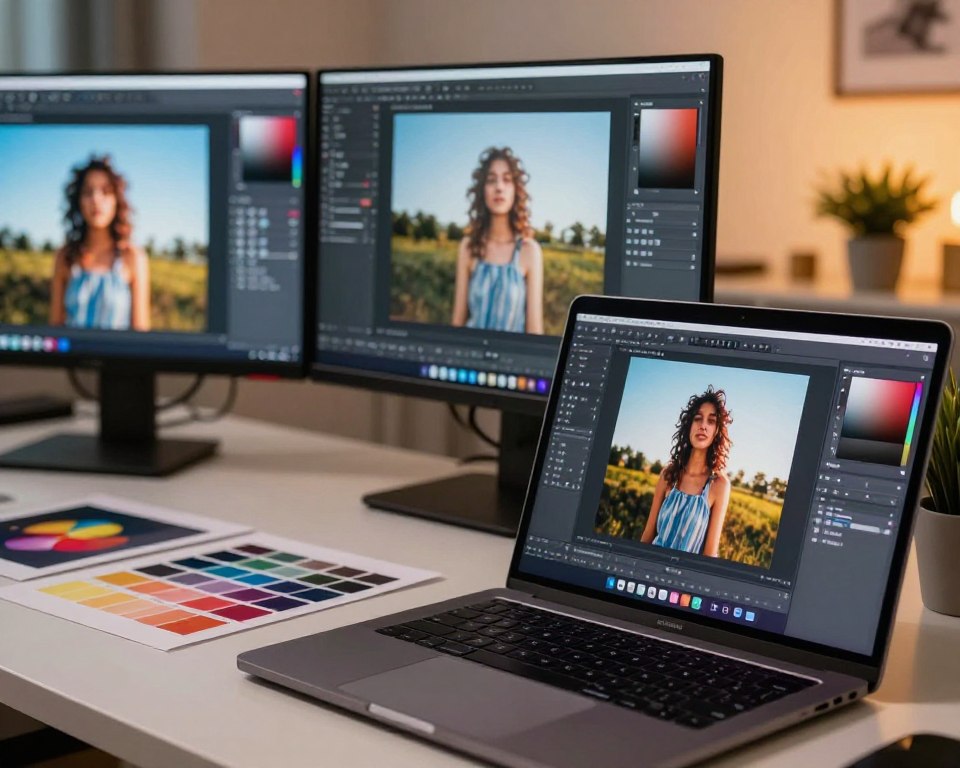
Mejoras, recorte y control de color
Filtros como enfocar, antialiasing o enderezar corrigen fallos comunes. El recorte por píxeles sirve para eliminar bordes o estandarizar encuadres. Ajustar el espacio de color garantiza consistencia entre dispositivos.
Rutina final: ajustar, pulsar el botón de conversión con un solo clic, comparar antes y después y repetir con un valor de calidad mayor si hace falta.
Formatos recomendados según el uso y el tipo de archivo de imagen
Para elegir bien, conviene pensar en tamaño, compatibilidad y la calidad final. La decisión depende del objetivo: compartir en redes, subir a un sitio o guardar un original para editar.
JPG/JPEG para fotografías y carga rápida en web
Cuando es foto → JPG/JPEG. Este tipo reduce el tamaño del archivo y acelera la carga en sitios y correos.
Es ideal si se busca velocidad y menor consumo de ancho de banda.
PNG para gráficos con transparencia y elementos nítidos
Si necesita transparencia o texto nítido → PNG. Funciona muy bien para logos, capturas y diseños con bordes definidos.
En fotos suele pesar más, por eso no es la mejor opción para imágenes grandes destinadas a la web.
WebP para buen equilibrio entre peso y calidad en sitios modernos
WebP equilibra tamaño y fidelidad. Es útil para mejorar el rendimiento cuando navegadores y el sitio lo soportan.
Convierte a WebP si busca rendimiento sin perder detalle visible.
TIFF/BMP cuando se prioriza edición o compatibilidad clásica
TIFF para trabajo y archivo maestro: conserva datos y permite ediciones sin perder calidad.
BMP para compatibilidad tradicional: es simple y compatible, pero genera archivos grandes.
“Si una plataforma no acepta un tipo, use un convertidor imágenes y exporte al formato requerido.”
- Regla rápida: foto → JPG/JPEG; transparencia/nitidez → PNG; web moderna → WebP; edición → TIFF; compatibilidad antigua → BMP.
- Herramientas como Convertio o FreeConvert convierten JPG, PNG, WebP, TIFF y BMP con facilidad.
- Recuerde ajustar compresión y dimensiones: esos parámetros afectan más al resultado que la sola extensión.
| Uso | Ventaja | Recomendación práctica |
|---|---|---|
| Fotos web | Menor tamaño, carga rápida | JPG/JPEG con calidad 70–85 |
| Logos y UI | Transparencia y nitidez | PNG sin submuestreo |
| Sitios modernos | Balance peso/calidad | WebP cuando sea compatible |
| Edición profesional | Máxima preservación | TIFF como archivo maestro |
| Compatibilidad clásica | Simplicidad y soporte | BMP si el receptor lo exige |
Conclusión
Al final, lo que importa es que una foto funcione donde se va a usar sin complicaciones.
Resumen práctico: convertir hace que el archivo sea más ligero, compatible y adecuado para su destino. El camino corto es sencillo: elegir una herramienta en línea confiable, subir archivos imagen, seleccionar el formato y descargar la versión optimizada.
Consejo útil: ajuste calidad y tamaño según el uso —web, WhatsApp, correo o impresión— para evitar pérdidas visibles.
Mantener una copia original resulta clave para trabajos importantes. Antes de compartir, pruebe la versión final en el sitio, en el celular o en el documento donde se usará.
FAQ
¿Qué significa cambiar el formato de una imagen y por qué conviene hacerlo?
Significa transformar el archivo de un tipo (por ejemplo, JPG) a otro (PNG, WebP). Se recomienda cuando se busca reducir peso para subir rápido, mantener transparencia o garantizar compatibilidad con una plataforma específica.
¿Qué formatos son los más comunes en México y para qué sirven?
Los más usados son JPEG/JPG para fotos y carga rápida, PNG para gráficos con transparencia, WebP para un buen equilibrio entre peso y calidad, y TIFF o BMP cuando se requiere edición sin pérdidas o compatibilidad tradicional.
¿Cómo influyen la compresión y la transparencia en la calidad del archivo?
La compresión con pérdida (como en JPG) reduce peso pero puede afectar detalle; formatos sin pérdida (PNG, TIFF) preservan píxeles y transparencia. Elegir depende de si se prioriza calidad, tamaño o soporte de transparencia.
¿Cuándo conviene convertir una foto para WhatsApp o correo?
Conviene reducir tamaño y mantener buena calidad: JPG con compresión moderada suele ser la mejor opción para enviar rápido por WhatsApp o correo sin ocupar mucho espacio.
¿Existen herramientas en línea seguras para convertir imágenes sin instalar programas?
Sí. Muchas plataformas ofrecen conversión en la nube con cifrado SSL de 256 bits y borrado automático de archivos. Es importante revisar políticas de privacidad antes de subir imágenes sensibles.
¿Qué límites de subida suelen tener estas herramientas en línea?
Depende del servicio: algunas permiten hasta 100 MB por imagen, otras llegan a 1 GB. Para archivos RAW o imágenes muy grandes, elegir una herramienta que admita mayor tamaño es clave.
¿Cómo se convierte una imagen desde el navegador paso a paso?
Normalmente se arrastra o selecciona el archivo, se elige “Convertir a” (JPG, PNG, WebP u otro), se pulsa el botón “Convertir” y, al terminar, se descarga el archivo resultante.
¿Se puede cambiar el tamaño y la resolución (DPI/PPP) al convertir?
Sí. Muchas herramientas ofrecen opciones para ajustar dimensiones y DPI/PPP, lo que ayuda a optimizar imágenes para impresión o visualización web.
¿Cómo evitar pérdida de calidad al convertir a JPG?
Ajustar la calidad al exportar, evitar compresión extrema y usar un balance entre calidad y peso. Si se necesita conservar todo el detalle, elegir PNG o TIFF en lugar de JPG.
¿Qué es el submuestreo de croma y cómo afecta al resultado?
Es una técnica que reduce información de color para bajar el tamaño del archivo. Ayuda a reducir peso sin afectar mucho el aspecto en fotos, pero puede degradar detalles en áreas con cambios de color finos.
¿Qué opciones de mejora ofrecen las herramientas antes de convertir?
Muchas permiten enfocar, normalizar color, enderezar, aplicar antialiasing y recortar por píxeles. Estos ajustes ayudan a obtener resultados consistentes tras la conversión.
¿Cuál es el formato recomendado para gráficos con transparencia?
PNG sigue siendo la opción más fiable para transparencia y elementos nítidos. WebP también soporta transparencia y suele ofrecer archivos más ligeros en sitios modernos.
¿Cuándo elegir WebP sobre JPG o PNG?
Elegir WebP cuando se busca la mejor relación entre calidad y peso en sitios web modernos y cuando la plataforma lo soporte; para máxima compatibilidad, JPG o PNG siguen siendo seguros.
¿Qué formato usar si se prioriza edición profesional?
TIFF o BMP son preferibles para edición profesional, ya que preservan datos y calidad para posteriores retoques sin pérdidas.
¿Cómo afecta el recorte y el control de color al convertir varias imágenes por lotes?
Aplicar recorte y ajustes de color uniformes garantiza coherencia entre archivos. Muchas herramientas permiten procesar lotes con las mismas configuraciones para ahorrar tiempo.
¿Qué precauciones tomar con imágenes RAW al convertir?
Convertir RAW suele requerir soporte específico; conservar el archivo original, elegir parámetros de conversión adecuados y, si es posible, exportar en TIFF o en JPG de alta calidad según el uso final.