
Las miniaturas definen el primer contacto con un video. Funcionan como una instantánea del contenido y ayudan al público a decidir si hace clic. Este texto presenta un enfoque claro y útil para quienes desean mejorar la tasa de clics sin ser diseñadores profesionales.
El artículo explica requisitos técnicos actuales, un proceso paso a paso con plantillas, reglas de estilo y cómo subir una miniatura desde Android. También discute cuándo conviene usar miniaturas automáticas y cuándo optar por una personalizada.
Se enfatiza la coherencia de marca: colores, tipografías y filtros permiten que el canal sea reconocible al instante. Además, habrá recomendaciones de tamaño, formato y peso de archivo para evitar errores al subir.
La guía es práctica. Con herramientas online y recursos como plantillas y trucos, cualquier creador puede mantener alta calidad visual y legibilidad en móviles desde México.
Conclusiones clave
- Una miniatura clara aumenta los clics desde el primer vistazo.
- Seguir requisitos técnicos evita rechazos al subir archivos.
- La coherencia de marca facilita el reconocimiento del canal.
- No se necesita ser diseñador; hay herramientas accesibles.
- Priorizar legibilidad en pantallas pequeñas.
- Usar plantillas y reglas de estilo para mantener calidad.
Qué es una miniatura de YouTube y por qué influye en las visitas del canal
Una miniatura resume en un solo cuadro la promesa del contenido y compite por el clic. Es la primera pista visual que ofrece al usuario el beneficio o la emoción que obtendrá al ver el video.
En Inicio, Explorar y Suscripciones, las imágenes de vista previa aparecen junto a muchas otras. El espectador compara varias a la vez y decide en segundos qué ver.
Cómo compiten las vistas previas en la plataforma
La competencia no es solo por tema: cuenta la claridad del mensaje, el contraste y el foco del marco. Un buen diseño destaca entre opciones similares y atrae más usuarios.
Diferencia entre opciones automáticas y personalizadas
YouTube ofrece fotogramas sugeridos o la posibilidad de subir una miniatura diseñada a propósito. Para subir una personalizada, la cuenta debe estar verificada; ese paso evita frustraciones al cargar archivos.
| Tipo | Origen | Uso recomendado |
|---|---|---|
| Automática | Fotogramas del video | Vídeos rápidos o cuando no hay verificación |
| Personalizada | Diseño intencional | Cuando se busca mayor CTR y coherencia de marca |
| Móvil (verticales) | Puede generar 4:5 | Atención: 16:9 subida puede mostrarse como 4:5 en Inicio/Explorar |
- Piensa primero en el mensaje: beneficio claro antes del diseño.
- Claves: claridad, contraste, foco en un elemento y consistencia con el canal.
- Checklist rápido: ¿se entiende en una vez? ¿hay contraste? ¿apunta al valor del video?
Requisitos técnicos actuales para miniaturas YouTube: tamaño, resolución y formato
Seguir las especificaciones evita fallos al subir y pérdida de calidad. Un ajuste correcto asegura que la miniatura se vea nítida en pantallas grandes y en móvil.
Medidas y relación de aspecto
Se recomienda usar 1280 × 720 píxeles con relación 16:9, porque ese aspecto sigue siendo el estándar en reproductores y vistas previas.
El ancho mínimo aceptable es 640 px; por debajo de eso la imagen puede pixelarse y perder legibilidad.
Formatos y peso del archivo
YouTube acepta .JPG, .GIF y .PNG. PNG es ideal para texto y logos; JPG reduce peso; GIF sirve si la imagen fija lo requiere.
No superar 2 MB en videos y 10 MB en podcasts. Comprimir sin sacrificar calidad antes de subir.
Casos especiales: verticales y podcasts
En videos verticales, una miniatura personalizada en 16:9 puede convertirse en 4:5 en Inicio/Explorar/Suscripciones en móvil. Dejar una zona segura central y texto grande evita cortes.
Para podcasts y playlists se aplica 1:1 (1280×1280), lo que evita recortes inesperados en listados.
| Elemento | Valor recomendado | Consejo práctico |
|---|---|---|
| Tamaño | 1280×720 (min. 640 px ancho) | Usar 16:9 y mantener zona segura central |
| Formato | JPG / PNG / GIF | PNG para texto, JPG para menor peso |
| Peso archivo | 2 MB (videos) / 10 MB (podcasts) | Comprimir sin perder nitidez |
| Videos verticales | Se muestran como 4:5 en móvil | Diseñar con margen para recortes |
Cumplir lo técnico no es opcional: reduce rechazos, mantiene la calidad visual y acelera la publicación desde la cuenta del creador en México.
Crear miniaturas para youtube paso a paso con plantillas y herramientas online
Un flujo práctico ayuda a transformar la idea del video en una imagen que atrae clics.
Definir la idea y el estilo visual antes de abrir el editor. El creador piensa qué promete el contenido (tutorial, comparación, sorpresa) y traduce eso en un mensaje simple.
Elegir y adaptar una plantilla
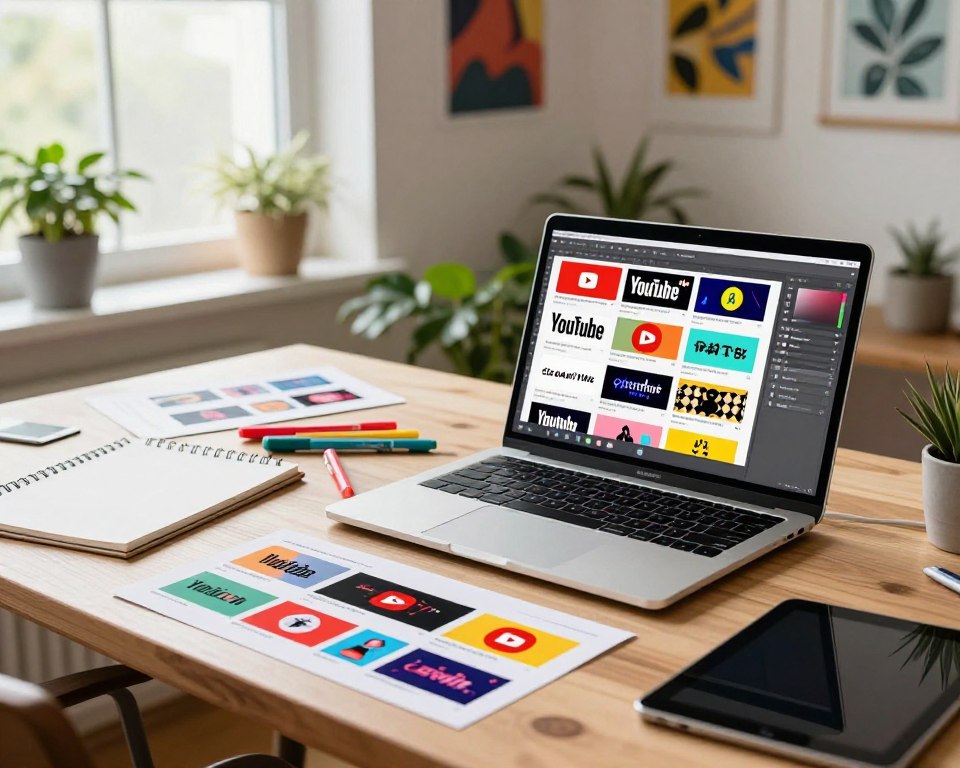
Buscar plantillas listas acelera el proceso. Plataformas como Piktochart AI ofrecen más de 20 opciones iniciales que se adaptan con texto, imágenes y colores.
Personalizar texto y jerarquía
Usar pocas palabras: título grande y apoyo pequeño. Priorizar tipografías legibles y contorno para que el texto destaque en pantallas pequeñas.
Colores, elementos y filtros
Ajustar contrastes, añadir iconos o el logo sin saturar la composición. Aplicar un filtro consistente (como sugiere Edit.org) para que el canal sea reconocible.
IA, subir imágenes y exportar
Usar IA para generar opciones rápidas, luego subir imágenes propias y optimizar el fondo. Exportar en PNG o JPG y validar cómo se ve en tamaño pequeño antes de publicar.
Diseño de miniaturas que atraen clics sin perder coherencia de marca
La composición define si la imagen capta la atención en menos de un segundo. Un solo protagonista —un rostro expresivo o un objeto claro— facilita que los usuarios entiendan la propuesta de valor al instante.
Composición y enfoque: un solo protagonista visual y un mensaje claro
Evitar collages confusos. Mantener un punto focal y espacio negativo ayuda a guiar la mirada. Contraste y direccionalidad (miradas, flechas) orientan al usuario hacia el elemento clave.
Texto breve y legible: tamaño, contorno y ubicación segura
Usar texto corto y grande. Añadir contorno o sombra mejora la lectura en móvil. Colocar el texto dentro de una zona segura evita recortes en diferentes aspectos y garantiza legibilidad.
Estilos y plantillas reutilizables para miniaturas personalizadas en serie
Definir 2–3 colores base y un color de acento. Mantener tipografías y filtros coherentes con la marca del canal. Edit.org recomienda alternar fondos y variar elementos sin perder identidad.
- Errores comunes: demasiadas palabras, fondos saturados, baja calidad y tipografías finas.
- Sistema reutilizable: plantillas por serie (tutoriales, reseñas, comparativas) para velocidad y consistencia.
Mini auditoría rápida: ¿se entiende en 1 vez? ¿se lee en celular? ¿se reconoce como parte del canal?
Cómo subir y cambiar la miniatura en YouTube Studio desde Android
En Android, cambiar la vista previa de un video exige seguir unos pasos concretos en la app. Primero abra YouTube Studio y vaya a Contenido. Allí seleccione el video y toque Editar.
En el editor encontrará Editar miniatura. Puede elegir entre una opción automática o la opción Miniatura personalizada. Si selecciona la personalizada, debe escoger el archivo desde el dispositivo y luego tocar Guardar.
La cuenta debe estar verificada para habilitar miniaturas personalizadas. Los cambios pueden tardar un poco en aparecer; esto no siempre indica un fallo técnico.
YouTube impone límites diarios: un error que diga “límite diario alcanzado” obliga a esperar 24 horas. Ese límite varía según país, historial del canal y otras funciones del servicio.
Notas sobre Shorts: los Shorts no permiten subir una miniatura personalizada. Solo se puede elegir un fotograma y después no se puede cambiar.
| Acción | Ruta exacta en Android | Consejo |
|---|---|---|
| Cambiar miniatura | Contenido → Editar → Editar miniatura → Guardar | Verificar archivo antes de guardar (formato y peso) |
| Subir personalizada | Seleccionar “Miniatura personalizada” | Requiere cuenta verificada |
| Problemas y límites | Error “límite diario alcanzado” | Esperar 24 horas; varía por región/historial |
| Shorts | Seleccionar fotograma | No admite miniaturas personalizadas cambiables |
Políticas: la imagen debe cumplir los Lineamientos de la Comunidad. Contenido con desnudos, odio, violencia o actos peligrosos puede provocar rechazo, sanciones temporales o cierre de la cuenta. Antes de guardar, revise que el archivo cumpla tamaño, formato y peso para evitar errores.
Conclusión
Para cerrar, conviene sintetizar lo esencial que convierte una miniatura en un imán de clics.
El creador mejora visitas combinando requisitos técnicos, un mensaje visual claro y coherencia de marca. Una buena imagen no es solo estética: debe leerse en móvil y representar el contenido con honestidad.
Recordar números clave: 1280×720, relación 16:9, formatos JPG/PNG/GIF y límites de peso según el tipo de archivo.
Flujo recomendado: idea → plantilla → personalización de texto/colores/elementos → exportación → subida en YouTube Studio Android. Usar plantillas reutilizables acelera publicación sin perder calidad.
Probar CapCut y otras herramientas e IA para bocetos, y luego ajustar manualmente la jerarquía visual.
Acción: revise miniaturas antiguas, identifique las de peor desempeño y actualícelas aplicando estos criterios.
FAQ
¿Qué es una miniatura de YouTube y por qué influye en las visitas del canal?
Una miniatura es la imagen de vista previa que representa el video. Tiene un papel decisivo en la tasa de clics porque compite visualmente en Inicio, Explorar y en la página de resultados. Un diseño claro y atractivo aumenta la curiosidad y mejora el rendimiento del video.
¿Cómo compiten las imágenes de vista previa en Inicio, Explorar y Suscripciones?
En cada sección la miniatura aparece en tamaños distintos y junto a otros elementos visuales. En Inicio suele ser más grande y necesita impacto inmediato. En Explorar compite con temas de tendencia, por eso el contraste y el mensaje breve son claves. En Suscripciones destaca por coherencia de marca y consistencia entre publicaciones.
¿Cuál es la diferencia entre miniaturas automáticas y miniaturas personalizadas?
Las automáticas son fotogramas elegidos por el sistema; suelen ser menos expresivas. Las personalizadas están diseñadas para enfatizar el tema, incluir texto y el logo de la marca, y así mejorar la tasa de clics y el reconocimiento del canal.
¿Cuáles son los requisitos técnicos actuales: tamaño, resolución y formato?
YouTube recomienda 1280 × 720 con relación 16:9, resolución alta para evitar pixelado y formato JPG o PNG para buena compresión. El peso no debe exceder el límite que establece la plataforma para subir sin errores.
¿Qué medidas y relación de aspecto se sugieren para obtener la mejor calidad?
La medida recomendada es 1280 × 720 píxeles con relación de aspecto 16:9. Esta configuración funciona bien en la mayoría de reproductores y previene deformaciones cuando el video se muestra en pantallas grandes.
¿Qué formatos acepta YouTube y cuál es el peso máximo del archivo?
Los formatos aceptados incluyen JPG, GIF (no animado) y PNG. YouTube limita el tamaño del archivo; lo ideal es optimizar sin perder nitidez para mantenerse dentro del máximo permitido.
¿Cómo se adaptan las miniaturas para videos verticales y móviles?
En móviles algunos reproductores usan recortes distintos; es frecuente reemplazar el encuadre 16:9 por uno 4:5 para que el sujeto principal y el texto se vean bien en pantallas pequeñas. Es importante comprobar la vista previa en móvil antes de publicar.
¿Qué formato se recomienda para miniaturas de podcasts y playlists?
Para playlists y portadas de podcast suele recomendarse formato cuadrado 1:1. Esto asegura consistencia en galerías y en la visualización dentro de la plataforma y otras redes sociales.
¿Cuál es el proceso paso a paso para diseñar una miniatura con plantillas y herramientas online?
Primero definir la idea y el estilo visual del contenido. Luego elegir una plantilla adaptable, personalizar textos y tipografías, ajustar colores y contrastes, añadir iconos o logo, optimizar el fondo y finalmente exportar en PNG o JPG para mantener la nitidez.
¿Cómo definir la idea y el estilo visual antes del diseño?
Se recomienda identificar el objetivo del video, el público y el tono del canal. A partir de eso se elige paleta de colores, tipografías y el tipo de protagonista visual que mantendrá coherencia con la marca.
¿Por qué usar plantillas listas y cómo adaptarlas al video?
Las plantillas aceleran el flujo de trabajo y aseguran consistencia. Se adaptan reemplazando imágenes, ajustando el texto y modificando colores para que reflejen el tema del video sin perder la identidad del canal.
¿Cómo personalizar textos y tipografías para mejorar lectura en miniaturas?
Se recomienda texto breve, con tipografías sans-serif, tamaño grande y contorno o sombra para contraste. Colocar el texto en zonas seguras evita que se oculte en recortes o en la interfaz de la app.
¿Qué ajustes de color y contraste funcionan mejor en pantallas pequeñas?
Colores saturados y alto contraste entre fondo y primer plano facilitan la lectura. Evitar degradados débiles y tonos muy parecidos entre texto y fondo mejora la legibilidad en móviles.
¿Qué elementos de diseño conviene agregar: iconos, stickers, ilustraciones y logo?
Iconos y stickers sirven para reforzar la idea y captar atención; la ilustración puede comunicar tema y tono. Incluir el logo en posición discreta ayuda al reconocimiento sin sobrecargar la imagen.
¿Se puede usar IA para generar plantillas y acelerar el proceso?
Sí, herramientas de IA generan propuestas de diseño, paletas y variaciones de plantillas. Conviene revisar y ajustar manualmente para mantener autenticidad y evitar resultados genéricos.
¿Cómo subir imágenes propias y optimizar la calidad del fondo?
Subir imágenes en alta resolución y recortarlas al encuadre recomendado. Aplicar desenfoque suave al fondo o limpiar ruido ayuda a destacar el sujeto principal y mejora la percepción en miniaturas pequeñas.
¿Qué filtros y prácticas mantienen un estilo consistente en todo el canal?
Usar una paleta fija, tipografías y un tratamiento de color uniforme (filtros, curvas) mantiene coherencia. Crear plantillas maestras facilita la aplicación de ese estilo en serie.
¿Qué formatos y exportación son ideales para conservar nitidez?
Exportar en PNG o JPG con alta calidad y compresión controlada preserva detalles. Ajustar la resolución a 1280 × 720 y revisar el archivo final evita pérdida de nitidez al subirlo.
¿Cómo diseñar miniaturas que atraen clics sin perder coherencia de marca?
Priorizar una composición con un solo protagonista visual, mantener un mensaje claro y breve, y usar estilos reutilizables que respeten la identidad del canal. Así se capta atención y se afianza la marca.
¿Cuál es la mejor composición y enfoque para una miniatura efectiva?
Un sujeto claro, buena separación del fondo y un punto focal visible. Evitar elementos distractores y mantener la mirada o gesto dirigidos al espectador mejora el impacto.
¿Cómo elegir y ubicar texto breve y legible en la imagen?
Elegir pocas palabras clave, tipografía grande y contorno. Ubicar el texto en zonas con poco movimiento visual y dentro de áreas seguras para evitar recortes en distintas vistas.
¿Qué son las plantillas reutilizables y por qué son útiles?
Plantillas son diseños base que se adaptan a diferentes videos. Aceleran la producción, garantizan coherencia y facilitan pruebas A/B para mejorar el rendimiento del canal.
¿Cómo subir y cambiar la miniatura desde Android en YouTube Studio?
En YouTube Studio ir a Contenido, seleccionar el video, tocar Editar y elegir Editar miniatura. Cargar la imagen deseada y Guardar para aplicar el cambio en el video.
¿Qué verificación y tiempos de actualización se deben considerar al subir una miniatura?
La cuenta debe estar verificada para subir miniaturas personalizadas. Tras la subida puede tardar unos minutos en actualizarse en todas las vistas; en ocasiones YouTube aplica revisiones que demoran más.
¿Existen límites diarios o restricciones al subir miniaturas?
YouTube impone algunas limitaciones según la cuenta y puede restringir shorts: los Shorts no siempre admiten miniatura personalizada y a veces sólo permiten elegir un fotograma del video.
¿Por qué algunos videos no permiten miniatura personalizada?
Si la cuenta no está verificada o el video es un Short, la plataforma puede no aceptar imágenes externas. Además, políticas de contenido pueden bloquear miniaturas que violen normativas.