
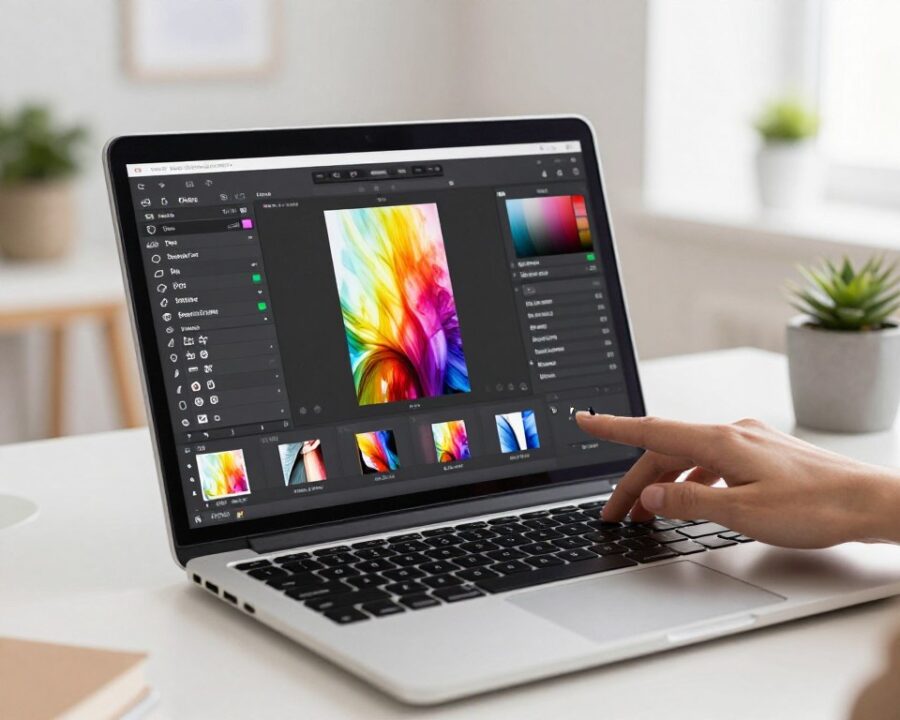
Esta guía ayuda a elegir una herramienta rápida y gratis para mejorar fotos en minutos sin curvas de aprendizaje largas.
Se explicará qué buscar: una interfaz clara, controles esenciales, exportación sin líos y opciones para no tocar el archivo original.
La selección incluye apps y programas con planes gratuitos y compras dentro de la app. Se hará un roundup por categorías: móvil, online, PC y opciones avanzadas con funciones de IA para ajustes veloces.
El enfoque apunta al uso cotidiano en México: redes sociales, tareas escolares, emprendimientos y fotos personales. Aquí se valoran la rapidez y resultados consistentes.
También se cubrirán funciones habituales —recorte, luz, color, filtros, texto y desenfoque— y se indicará qué herramienta sirve “para salir del paso” y cuál conviene para series de fotos.
Puntos clave
- Comparativa por plataforma: web, iOS/Android y PC.
- Opciones gratis y con compras dentro de la app.
- Funciones esenciales: recorte, luz, color y filtros.
- Herramientas con IA para ediciones rápidas.
- Recomendaciones según rapidez o consistencia en lotes.
Qué se espera de un editor de imágenes sencillo para editar fotos rápido
Una buena interfaz coloca lo más usado a la vista y reduce pasos. Así se acelera el flujo y se obtienen resultados consistentes sin perder tiempo buscando controles. El uso claro ayuda a mantener la atención en la foto.
Interfaz intuitiva: menos clics, mejores resultados
La interfaz debe mostrar recortar, enderezar, luz y color en un panel accesible. Previsualización antes/después y botones grandes facilitan el trabajo.
Edición no destructiva y control del archivo
Guardar ajustes como capas o presets evita arruinar la imagen. Duplicar la foto al exportar o mantener un archivo editable protege la calidad del archivo.
Funciones esenciales para editar fotos rápido
Controles como zoom, deshacer/rehacer, visibilidad y bloqueo reducen errores y aceleran el detalle. Los filtros y presets aceleran el proceso, pero siempre conviene ajustar luz y color para no sobreprocesar.
- Recortar / enderezar
- Exposición, iluminaciones y sombras
- Balance de blancos y saturación
- Nitidez y reducción de ruido
- Exportar a JPG/PNG según uso (redes o impresión)
Al final, elegir buenas herramientas edición significa priorizar una experiencia rápida y controlada. El siguiente bloque cubrirá cómo elegir por plataforma y necesidades.
Cómo se eligieron estas herramientas de edición gratuitas y fáciles
El proceso priorizó opciones que hacen la tarea rápida para quien publica en redes sociales desde México. Se buscó que cada propuesta tenga una versión gratis útil o prueba, y que permita una edición completa sin curva larga.
Disponibilidad por plataforma
Se organizó la lista por plataforma: web para usar sin descarga, apps en iOS/Android para editar en el celular, y programas para Windows, Mac y Linux para trabajos más pesados.
Curva de aprendizaje y velocidad
Se evaluó cómo abre la app, dónde están recortar, luz y exportar, y si hay atajos o tutoriales integrados.
La meta: abrir, ajustar luz/color, aplicar filtro y exportar en minutos.
Modelo gratis vs compras dentro de la app
Se anotaron limitaciones comunes: marcas de agua, límite en exportación HD y herramientas avanzadas bloqueadas tras un pago. También se indicó si conviene crear sesión o revisar requisitos antes de la descarga.
“Se priorizaron herramientas con plan gratis práctico y posibilidad de crecer a versiones pro sin perder funciones básicas.”
| Plataforma | Versión gratis | Limitaciones comunes |
|---|---|---|
| Web | Sí (sin instalación) | Publicidad, exportación limitada |
| iOS / Android | Sí (apps móviles) | Compras dentro de la app, marcas de agua |
| Windows / Mac / Linux | Gratis o prueba | Funciones pro en pago, soporte RAW en versiones avanzadas |
Lightroom: edición sencilla con resultados profesionales desde el celular
Lightroom convierte el celular en una herramienta capaz de lograr un look profesional en minutos. Su interfaz móvil concentra acciones y presets para quien quiere editar fotos rápido sin perder calidad.
Acciones rápidas y Ajustes adaptativos con IA
Las Acciones rápidas y los Ajustes adaptativos con IA proponen correcciones según escena y retrato. Son útiles para mejorar exposición y color en segundos.
Desenfocar fondo y efecto bokeh
El desenfoque y el efecto bokeh separan sujeto y fondo. Funcionan bien en retratos y fotos de producto para dar profundidad sin complicarse.
Eliminación generativa
La eliminación generativa quita objetos, sombras o personas con un par de toques. Ideal para limpiar fondos turísticos o eliminar distractores en la calle.
Luz y color a detalle
Controles claros para exposición, iluminaciones y sombras permiten rescatar cielo quemado o levantar sombras interiores.
En color, la gradación, tonos y saturación ayudan a mantener consistencia de marca sin abusar de filtros.
Edición por lotes, presets y compartir
Editar una vez y aplicar a varias fotos ahorra tiempo en viajes o catálogos. La comunidad comparte presets y estilos que se pueden adaptar.
“Presets listos y álbumes por enlace o código QR facilitan colaborar con familia o equipo.”
- Compatibilidad y nube: versiones gratis · compras dentro de la app; soporte para HDR y compartir a Instagram.
- Actualizaciones: lista oficial de cámaras y lentes, sincronización entre dispositivos.
Photoshop Express y alternativas “tipo app” para editar fotos fácil
Para quienes buscan retoques rápidos en el celular, varias apps compiten por ofrecer procesos inmediatos y resultados limpios.
Photoshop Express funciona como puerta de entrada al universo Photoshop: recorte, corrección básica, efectos y exportación rápida. Es ideal para quien reconoce la marca y quiere una versión ágil y práctica.
Snapseed: control por gestos
Snapseed destaca por su control por gestos. Se selecciona una herramienta y se ajusta intensidad con un deslizar. Permite guardar un archivo editable o exportar la foto lista para publicar.
VSCO: filtros y comunidad
VSCO ofrece filtros con look consistente y edición de foto y video. Su comunidad inspira estilos para un feed cuidado. Conviene a quien busca un aspecto cinematográfico sin complicarse.
Picsart: creativo y social
Picsart suma quitar fondo, stickers, marcos, collage y texto. Es útil para promos e historias y tiene compras dentro de la app si se quieren funciones extra.
“Estas herramientas priorizan abrir, mejorar, aplicar filtros y exportar listo para publicar.”
| App | Perfil | Ventaja |
|---|---|---|
| Photoshop Express | Retoque rápido | Funciones esenciales y exportación |
| Snapseed | Control fino | Gestos y archivo editable |
| VSCO | Estética de feed | Filtros y comunidad |
| Picsart | Contenidos creativos | Stickers, collage y quitar fondo |
Consejo: al exportar, elegir tamaño y calidad adecuados para redes sociales: JPG alta calidad para posts y PNG cuando hay texto o fondo transparente.
Editores de imágenes online sin descarga para salir del paso
Si hace falta un retoque urgente, las alternativas online resolvieron sin descarga. Son útiles en computadoras prestadas, PCs con restricciones o cuando se necesita editar imágenes rápido desde el navegador.
LunaPic: edición en navegador con herramientas en cascada
LunaPic permite cambiar tamaño, rotar, ajustar iluminación y color sin registro. Su interfaz presenta herramientas en cascada que facilitan agregar texto y filtros en pocos clics.
Pixlr: solución en la nube para ajustes rápidos
Pixlr funcionó bien cuando no se podía instalar software. Es una herramienta en la nube pensada para recortes, correcciones básicas y exportación rápida.
SumoPaint: pinceles, filtros y capas para crear
SumoPaint ofreció pinceles, capas y efectos avanzados en la web. Sirvió para quien además de retocar quería diseñar con más control creativo.
Recomendaciones rápidas: trabajar siempre con copias, cuidar permisos del navegador y exportar en el formato apropiado para no perder calidad. Si el editor va lento, reducir el tamaño del archivo y cerrar pestañas mejoró el rendimiento.
“¿Solo recortar y añadir texto? Usar LunaPic o Pixlr. ¿Necesitas capas y pinceles? Elegir SumoPaint.”
Programas gratis para PC con enfoque simple (Windows y más)
En computadoras se consigue un flujo ágil para editar fotos gracias al mouse y archivos locales. Ese control facilita tareas rápidas como recortar, añadir texto o preparar lotes pequeños para venta en marketplaces.
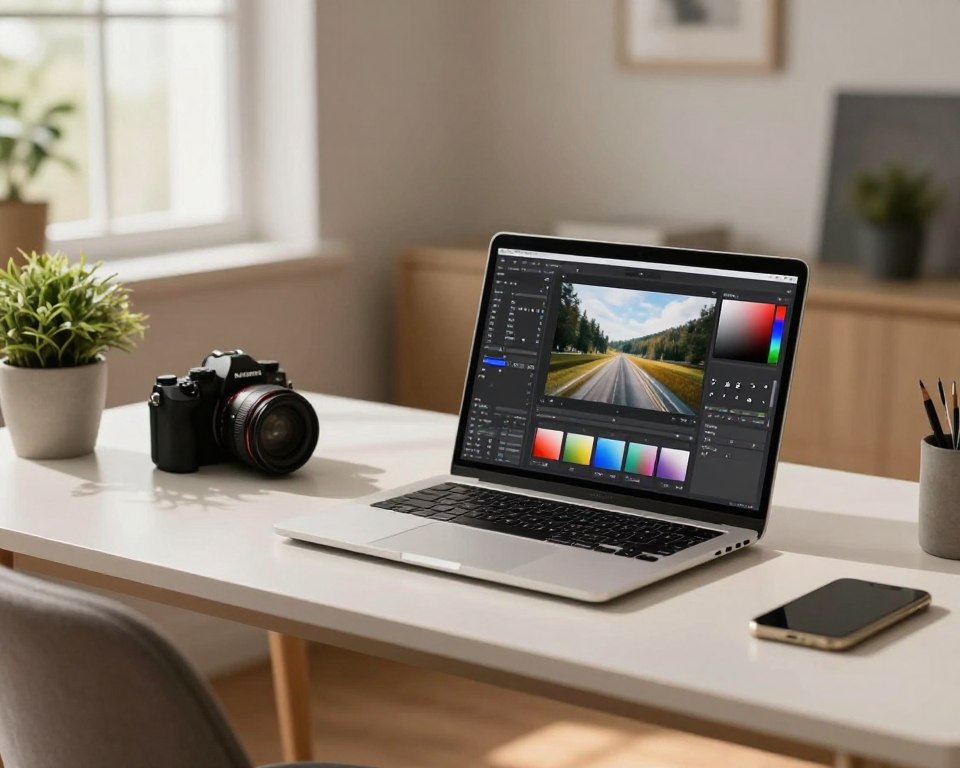
Microsoft Paint y Pinta
Microsoft Paint funciona como el clásico: abrir, recortar, marcar y guardar sin complicaciones. Es ideal para tareas escolares y cambios rápidos.
Pinta ofrece una alternativa multiplataforma similar a Paint, con efectos básicos y ajustes sencillos. Es útil cuando se necesita la misma versión en Windows, Mac o Linux.
Icecream Photo Editor
Icecream Photo Editor destaca por su interfaz intuitiva. Permite texto, desenfoque, recorte, collages, marcos y marca de agua.
Su gestión de biblioteca ayuda a preparar fotos de producto y contenido con branding sin perder tiempo.
Paint.NET: crecer con capas
Paint.NET es el punto medio: simple para empezar, pero con capas, transparencias y plugins para ampliar funciones.
Conviene cuando se quiere evolucionar sin saltar a programas complejos y mantener un flujo ordenado.
- Casos prácticos: poner precios, crear miniaturas, pixelar datos sensibles y agregar marca de agua.
- Consejo final: exportar siempre una copia y mantener el original en una carpeta separada.
| Programa | Plataforma | Funciones clave | Ideal para |
|---|---|---|---|
| Microsoft Paint | Windows | Recorte, texto simple, guardar rápido | Ediciones ultrarrápidas y escolares |
| Pinta | Windows / Mac / Linux | Efectos básicos, recortes, interface simple | Usuarios multiplataforma |
| Icecream Photo Editor | Windows | Texto, desenfoque, collages, marca de agua | Fotos de producto y branding |
| Paint.NET | Windows | Capas, transparencias, plugins | Quienes necesitan crecer en funciones |
Herramientas con funciones avanzadas cuando se necesita más control
Cuando se necesita control fino y color exacto, conviene subir a herramientas más potentes. Estas opciones sirven para retoque, composición y trabajos que requieren precisión.
GIMP: alternativa potente y gratuita
GIMP es multiplataforma y ofrece muchas funciones profesionales. Permite capas, máscaras y ajustes precisos de color. Es ideal para quien quiere un flujo pro sin pagar.
Krita: enfoque creativo e ilustración
Krita está pensado para ilustradores y diseño creativo. Sus pinceles y herramientas de pintura facilitan overlays y estilos dibujados que enriquecen fotos y gráficos.
Photo Pos Pro y soporte RAW
Photo Pos Pro tiene versión gratis y premium. Destaca por su soporte RAW y por permitir plugins para ampliar funciones. Conviene si se trabaja con cámaras y necesita margen de ajuste.
Nik Collection: filtros y plugins para efectos
Nik Collection es un paquete de filtros y plugins pensado para experimentar. Añade looks y efectos sin rehacer todo el proceso de edición.
“Subir de nivel cuando se necesita más control suele significar invertir tiempo en aprender, pero los resultados profesionales lo justifican.”
Guía rápida:
- Retoque fotográfico: GIMP o Photo Pos Pro.
- Ilustración y overlays: Krita.
- Efectos y filtros listos: Nik Collection.
| Herramienta | Fuerza clave | Ideal para |
|---|---|---|
| GIMP | Capas, máscaras, color | Retoque detallado y flujo pro |
| Krita | Pinceles, pintura digital | Ilustración y gráficos creativos |
| Photo Pos Pro | Soporte RAW, plugins | Fotografía con cámara y ajustes avanzados |
| Nik Collection | Filtros y plugins | Experimentar con efectos y looks |
Funciones clave para fotos de redes sociales: de filtros a texto y fondos
Para publicar con impacto, no basta corregir la luz: hay que ajustar formato, tipografía y fondo.
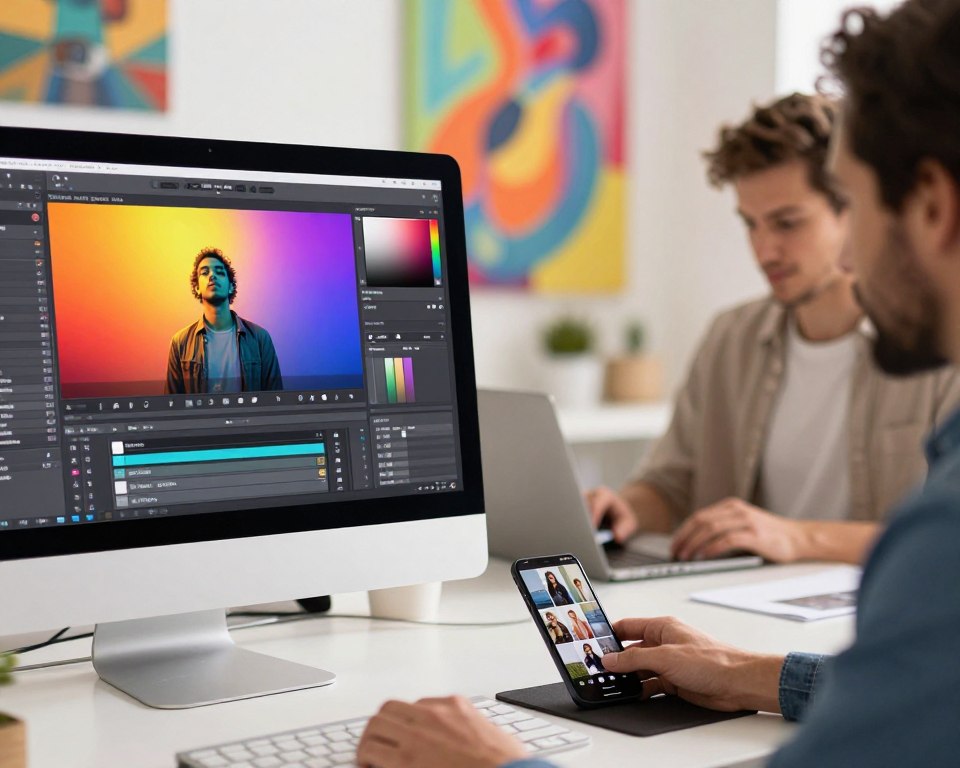
Plantillas, recortes y tamaños: Canva y piZap aceleran el trabajo. Canva ofrece plantillas y un banco de recursos que ayudan a adaptar imágenes a post, historia o miniatura. piZap suma filtros, recortes y texto para armar piezas rápido.
Collage y diseño rápido
BeFunky, Fotor y PhotoScape funcionan bien para unir varias fotos y aplicar efectos coherentes. Permiten collages con plantillas, ajustar tamaños y exportar en formatos listos para redes.
Texto, elementos y fondos
Al colocar texto, favor mantener contraste y jerarquía: título, subtítulo y llamada a la acción. Usar márgenes de seguridad y tipografías legibles en celular.
- Escoger una paleta y repetir estilos para coherencia de marca.
- No saturar con elementos; priorizar espacio negativo.
- Mini flujo: elegir plantilla/tamaño → corregir luz/color → aplicar filtro → añadir texto y elementos → exportar.
“Exportar en alta y revisar la pieza en un celular evita sorpresas por compresión.”
| Herramienta | Fuerza | Ideal para |
|---|---|---|
| Canva | Plantillas y banco de recursos | Posts, historias y miniaturas |
| piZap | Filtros, recortes y texto | Collages y piezas rápidas |
| BeFunky / Fotor | Collage y filtros coherentes | Unir fotos y diseño veloz |
| PhotoScape | Ajustes de tamaño y exportación | Procesos por lote y formatos |
Interfaz y flujo de trabajo: capas, modo de fusión y ajustes sin estrés
Un flujo de trabajo claro reduce pasos y evita decisiones innecesarias al editar fotos. Una buena interfaz muestra capas, controles de zoom y el historial de acciones a la mano.
Cuándo usar capas y modos de fusión para mejorar resultados
Las capas separan texto, efectos y correcciones. Así se puede mover o borrar un elemento sin tocar la foto base.
El modo de fusión mezcla una capa con otra. Es útil para añadir texturas, luces o overlays sin complicarse.
Ejemplo práctico: texto en su propia capa con sombra, otra capa para un efecto suave y activar/ocultar para comparar.
Zoom, deshacer/rehacer y guardar: detalles que hacen la edición más sencilla
Usar zoom para corregir bordes y recortes evita errores. Volver al 100% antes de exportar evita editar a ciegas.
El control de deshacer/rehacer y el hábito de guardar versiones permite experimentar sin perder trabajo.
Flujo universal: abrir → duplicar → ajustes básicos → color/filtros → texto/elementos → revisar al 100% → exportar.
| Control UI | Qué hace | Consejo rápido |
|---|---|---|
| Capas | Separa elementos | Bloquear capas con logos |
| Modo de fusión | Mezcla tonos y texturas | Probar ‘Luz suave’ para iluminaciones |
| Zoom | Revisa detalles finos | Retornar a 100% antes de exportar |
| Deshacer/rehacer | Historial de cambios | Usarlo con pruebas rápidas |
Conclusión: no es la herramienta más compleja la que importa, sino la que simplifica el uso y ayuda a obtener mejores resultados en menos tiempo.
Conclusión
Lo esencial es encontrar una opción que combine velocidad y resultados consistentes. Para publicar desde el celular, Lightroom aporta look pro; Snapseed facilita ajustes por gestos; VSCO ayuda con estética y comunidad; Picsart sirve para fondos y collage; Photoshop Express cubre lo clásico.
Si no quiere instalar nada, usar LunaPic o Pixlr resuelve al instante, y SumoPaint aporta pinceles y capas en la web. En PC, Paint o Pinta funcionan para lo básico; Icecream Photo Editor es útil para texto y marca; Paint.NET permite crecer con capas y plugins.
Cuando se necesita control, pasar a GIMP o Photo Pos Pro tiene sentido. Krita vale para ilustración y Nik Collection ofrece filtros distintos.
Consejo práctico: probar 1–2 herramientas, repetir este flujo: recorte → luz → color → filtros → texto → exportar. Revisar la versión gratis y límites antes de invertir tiempo; así la experiencia permanece útil y clara.
Más recursos y comparativas en editor fotos AI y herramientas.
FAQ
¿Qué ofrece una herramienta para editar fotos fácil y gratuita?
Ofrece funciones esenciales como recortar, ajustes de luz y color, filtros, texto y exportación rápida. También incluye edición no destructiva para conservar el archivo original y opciones para compartir en redes sociales.
¿Cómo se elige la mejor app según la plataforma?
Se evalúa la disponibilidad en web, iOS, Android y escritorio, la curva de aprendizaje, la velocidad para publicar en redes y si tiene versión gratis o compras dentro de la app.
¿Lightroom es útil para editar desde el celular?
Sí. Lightroom ofrece ajustes adaptativos con IA, presets, desenfoque de fondo, eliminación de objetos y controles de luz y color que permiten resultados profesionales desde el móvil.
¿Qué diferencias hay entre Lightroom y Photoshop Express?
Lightroom se centra en ajustes globales y flujo de trabajo con presets y sincronización en la nube. Photoshop Express trae herramientas rápidas inspiradas en Photoshop, plantillas y retoques puntuales para uso más casual.
¿Qué alternativas móviles son recomendables para editar fotos fácil?
Snapseed destaca por control por gestos; VSCO por filtros y comunidad; PicsArt por quitar fondos, stickers y collages. Todas son buenas según la necesidad creativa.
¿Es posible editar imágenes sin instalar nada?
Sí. Herramientas como Pixlr, LunaPic y SumoPaint funcionan en el navegador y permiten ajustes rápidos, recorte, filtros y exportación sin descarga.
¿Qué programas gratis para PC sirven si busca algo simple?
Paint y Pinta cubren lo básico. Paint.NET añade capas y plugins. Icecream Photo Editor ofrece texto, desenfoque y collages en una interfaz directa.
¿Cuándo conviene usar herramientas avanzadas como GIMP o Krita?
Cuando se necesita control profesional: edición por capas, máscaras, soporte RAW y plugins. GIMP es potente para retoque; Krita se orienta a ilustración y creación artística.
¿Qué funciones son clave para contenido de redes sociales?
Plantillas con tamaños correctos, recortes rápidos, collages, texto y elementos gráficos. Canva, BeFunky y Fotor facilitan piezas listas para publicar.
¿Cómo facilita el flujo de trabajo el uso de capas y modos de fusión?
Las capas permiten editar partes sin afectar el resto, y los modos de fusión mezclan colores y texturas para efectos complejos. Juntos agilizan ajustes y reducen errores.
¿Los editores gratuitos incluyen herramientas de eliminación de fondo?
Muchas apps y servicios web ofrecen quitar fondo automático, como PicsArt y algunas funciones en Photoshop Express o Pixlr; la precisión varía según la imagen.
¿Se pueden aplicar la misma edición a varias fotos para mantener consistencia?
Sí. Lightroom y varias apps permiten copiar ajustes o aplicar presets a lotes para obtener resultados consistentes en sesiones o feeds.
¿Qué formatos y calidad de archivo debe soportar una buena herramienta?
Debe aceptar JPEG y PNG para redes, y preferiblemente RAW para edición avanzada. La exportación con control de calidad y tamaño ayuda a optimizar publicaciones.
¿Cómo influyen los presets y la comunidad en la edición?
Los presets aceleran el estilo visual y la comunidad comparte ajustes y tendencias que inspiran y ofrecen puntos de partida para editar más rápido.
¿Qué ventajas ofrece usar nube y sincronización entre dispositivos?
Permite continuar ediciones en otro equipo, respaldar archivos y compartir álbumes por enlace o código QR sin complicaciones.
¿Hay opciones gratuitas que soporten HDR y funciones avanzadas recientes?
Algunas versiones gratuitas incluyen soporte básico; para HDR y herramientas avanzadas puede requerirse suscripción. Es importante revisar actualizaciones de la app.
¿Cómo elegir entre una app gratuita y la versión de pago?
Evaluar la frecuencia de uso, necesidad de funciones avanzadas (RAW, eliminación generativa, nube) y si las compras dentro de la app valen la inversión para su flujo de trabajo.
¿Qué herramientas facilitan agregar texto y elementos para publicaciones?
Canva, piZap y herramientas como Fotor permiten plantillas, tipografías y elementos gráficos listos para redes, agilizando la creación de piezas visuales.