
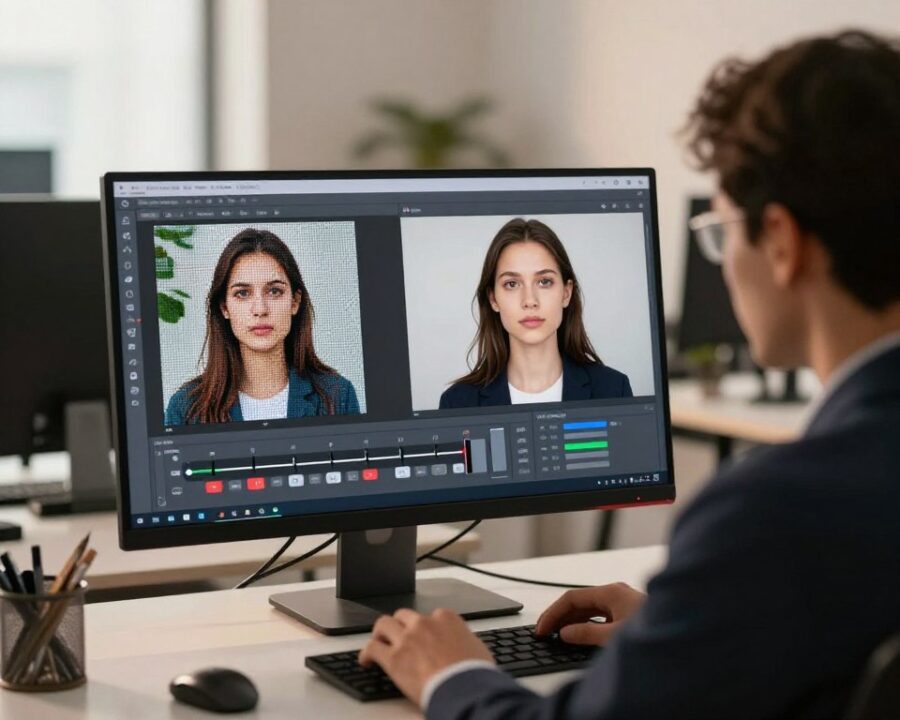
Hoy las fotos importan más que nunca para redes sociales, tiendas y materiales impresos. Muchas imágenes salen pixeladas o con poca nitidez por compresión o baja resolución. Eso reduce impacto y ventas.
Esta guía explica, paso a paso, cómo elevar la nitidez, aumentar resolución y optimizar fotos sin software caro. Primero se entenderán conceptos clave; luego se verá cuándo reescalar y qué herramientas usar.
La inteligencia artificial facilita procesos que antes eran complejos. En segundos se logra una mejora visible y se ahorra tiempo. Para usuarios en México esto significa imágenes listas para e-commerce, post en redes o impresión grande.
La mejora final depende del archivo original, pero con buenas decisiones se puede lograr una diferencia notable. Para probar soluciones rápidas y gratuitas, puede visitar Upscale.media y ver resultados en minutos.
Conclusiones clave
- Aprender conceptos básicos facilita decisiones al editar fotos.
- La IA permite aumentar resolución y nitidez en segundos.
- Resultados varían según el archivo original.
- Opciones como Upscale.media son rápidas y accesibles.
- Aplicaciones: redes sociales, e-commerce, impresión y marketing.
Qué significa mejorar la calidad de una imagen y por qué importa hoy
En feeds saturados, cada detalle cuenta para captar la mirada del usuario. La calidad imagen no es sólo tamaño; incluye claridad, colores, iluminación, ausencia de ruido y detalle visible.
Hay tres conceptos clave que conviene distinguir:
Diferencias prácticas
- Resolución: cantidad de píxeles. Más píxeles permiten mayor tamaño sin perder definición.
- Nitidez: qué tan definidos se ven bordes y texturas en la foto.
- Calidad percibida: impacto visual final; depende de color, contraste y limpieza del archivo.
Los problemas más comunes que merma la experiencia son claros.
Problemas típicos y efectos
- Baja resolución por fotos comprimidas (por ejemplo, en chats).
- Pixelado al ampliar sin upscaling inteligente.
- Ruido en tomas nocturnas y desenfoque por movimiento.
- Artefactos en retratos: la piel puede verse artificial si se aplica mejora extrema.
| Problema | Causa | Solución típica | Herramienta sugerida |
|---|---|---|---|
| Baja resolución | Archivo pequeño / compresión | Upscaling inteligente para añadir píxeles | Upscale.media |
| Ruido | ISO alto en ambientes oscuros | Reducción de ruido y afinado de detalles | Airbrush (mejorador con IA) |
| Desenfoque | Movimiento o foco erróneo | Enfoque selectivo y ajuste de nitidez | Herramientas de retoque y IA |
Antes de actuar conviene diagnosticar: ruido, desenfoque o falta de resolución demandan soluciones distintas. Para pruebas rápidas y resultados automáticos, puede probar un realce con IA que detecte qué necesita la foto.
Cuándo conviene aumentar resolución y obtener una imagen de alta calidad
Cuando el uso final exige un tamaño mayor, conviene aumentar la resolución antes de publicar. Esto evita que la foto se vea pixelada en pantallas grandes o en impresiones.
Redes sociales y contenido que destaque en el feed
En redes sociales una foto limpia y nítida capta más atención. Para productos, comida o moda, una versión con más píxeles mejora el alcance y la percepción del público.
Comercio electrónico y fotos de producto
En comercio electrónico las imágenes claras aumentan confianza y reducen devoluciones. Plataformas como Pixelcut muestran resultados profesionales para catálogos y fichas de producto.
Impresión, marketing y presentaciones
Para impresión y materiales de marketing, el reescalado evita que un póster o slide se vea borroso. Planear el tamaño final ahorra tiempo y garantiza una salida de alta calidad.
Archivos antiguos o muy comprimidos
Fotos antiguas o comprimidas se pueden recuperar con IA. Herramientas como Airbrush y Upscale.media ayudan a obtener una imagen mejorada útil para álbumes o digitalización.
“Elegir el objetivo —impresión, web o redes— es clave antes de ampliar una foto.”
Cómo funciona un mejorador de fotos con IA para mejorar imágenes
Un mejorador analiza la foto, detecta patrones y reconstruye información visual para que todo se vea más definido.
Los algoritmos de upscaling infieren nuevos píxeles con base en textura y contexto. A diferencia del escalado tradicional, la IA no solo estira; recrea bordes y rellena detalles faltantes.
Algoritmos que añaden píxeles de forma inteligente
El proceso genera píxeles coherentes con la escena. Servicios como Upscale.media usan modelos entrenados para producir versiones más grandes sin pixelado visible.
Mejora de colores, detalle y reducción de ruido
La tecnología ajusta balance, contraste y tonos para que la foto luzca natural. También reduce ruido en tomas con ISO alto y recupera texturas sin borrar rasgos importantes.
Cómo la IA conserva claridad e integridad
Modelos avanzados protegen bordes, texto y piel. Buscan evitar artefactos y mantener nitidez mientras generan resultados con mínimo esfuerzo.
| Función | Qué hace | Beneficio |
|---|---|---|
| Upscaling | Genera píxeles nuevos basados en patrones | Mayor tamaño sin pixelado |
| Reducción de ruido | Limpia grano manteniendo texturas | Fotos nocturnas más limpias |
| Corrección de color | Balancea tonos y contraste | Colores más vivos y naturales |
“Elegir la configuración correcta hace la diferencia entre un resultado natural o uno artificial.”
Herramientas online para mejorar calidad de imagen online en segundos
Hoy hay herramientas que convierten fotos pequeñas en archivos listos para impresión en pocos segundos.
Qué buscar: facilidad de uso, rapidez y resultados consistentes. Una buena herramienta en línea debe ser intuitiva, procesar en segundos y entregar un potenciador que respete colores y tonos.
Ampliación y tamaño
Las opciones 2x, 4x y 8x permiten elegir según el archivo original. Es recomendable empezar con 2x o 4x y subir a 8x solo si el archivo lo soporta sin verse artificial.
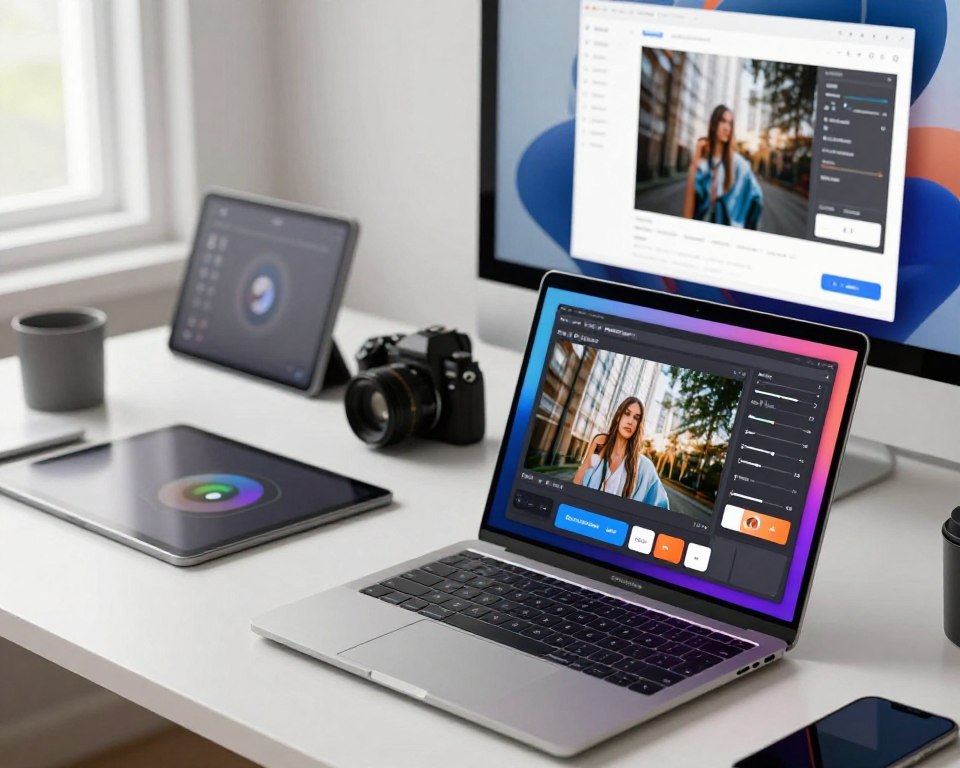
Salida y móvil
Para proyectos grandes conviene una salida hasta 10000 x 10000 px, útil en impresiones o recortes. En móvil, una aplicación rápida como Airbrush procesa en segundos y guarda en dispositivo o nube.
“Elegir la herramienta correcta acelera flujos de trabajo y mejora resultados en tiempo real.”
| Herramienta | Funciones | Ventaja |
|---|---|---|
| Upscale.media | 2x/4x/8x, hasta 10000×10000, PNG/JPG/WEBP/HEIC; entrada hasta 1500×1500 | Upscaling potente que conserva colores e iluminación |
| Airbrush | Edición móvil, reducción de ruido, guardado en nube | Rápida y práctica para creadores en movimiento |
| Pixelcut | Recorte, retoque y presets para e-commerce | Usada por más de 2 millones; resultados tipo profesional |
Paso a paso para subir una foto y aumentar la resolución imagen
Con un par de clics se puede transformar una foto pequeña en una versión lista para su uso. El flujo es rápido y pensado para ahorrar tiempo sin complicaciones técnicas.
Cargar desde computadora o teléfono en solo clic
Seleccione la foto en su carpeta o galería. Muchas plataformas permiten arrastrar o tocar subir y listo: un solo clic inicia el proceso. Upscale.media acepta PNG, JPG, WEBP y HEIC para mayor compatibilidad.
Elegir el nivel de aumento y revisar nitidez y detalles
Elija 2x para cambios suaves, 4x para web y marketing, o 8x si necesita mucho tamaño. Antes de descargar, previsualice y revise bordes, ojos y texto. Use el zoom para comparar antes/ después y confirmar que la nitidez y los detalles mantienen resultados naturales.
Guardar: dispositivo o nube para acceso rápido
Descargue al dispositivo para uso inmediato o guarde en la nube para compartir con el equipo. Airbrush ofrece guardado local y en nube. Nombre cada archivo con la versión (por ejemplo, producto_4x) para no confundir el original con la versión final.
Cómo mejorar nitidez de imagen sin perder colores e iluminación
Un ajuste correcto de nitidez realza los detalles sin cambiar tonos o iluminación.
Objetivo: intensificar bordes y texturas para que la foto siga viéndose natural.
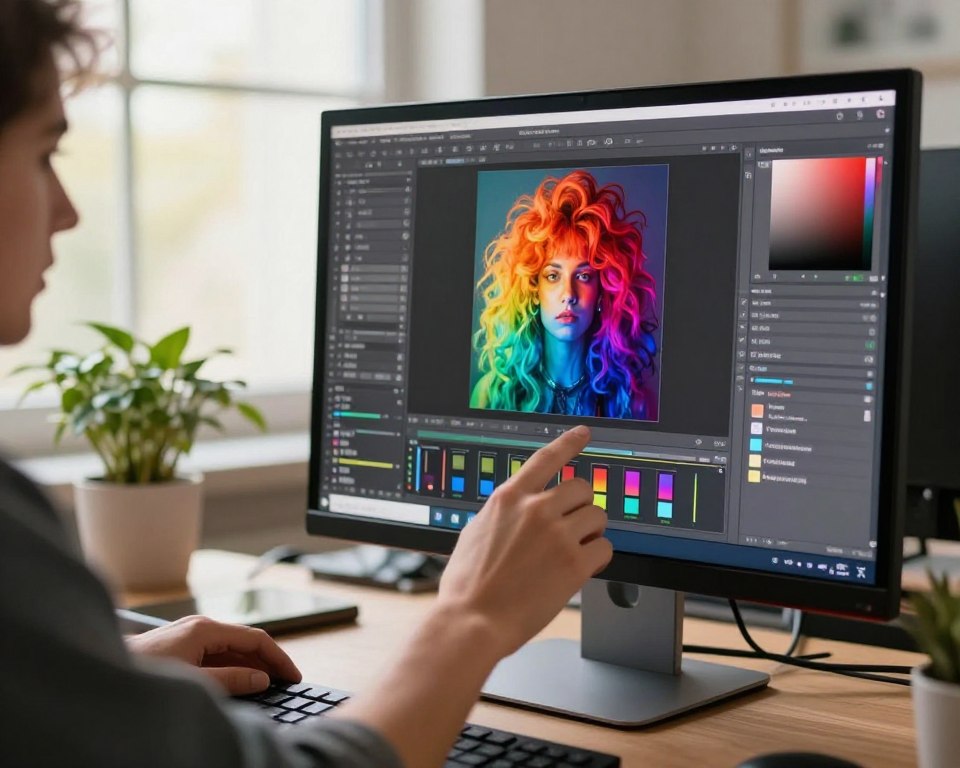
Realzar texturas, sombras y brillos sin alterar el tono general
Realzar texturas significa acentuar telas, cabello y superficies sin crear un aspecto sobreprocesado.
Upscale.media analiza cada píxel para ajustar sombras y brillos manteniendo colores e iluminación.
Airbrush afina detalles y conserva claridad, útil cuando se necesitan tonos fieles.
Cuándo conviene enfocar vs. cuándo conviene reescalar
Si el problema es un ligero desenfoque, enfocar selectivamente corrige bordes sin añadir artefactos.
Si falta resolución para tamaño final, el reescalado inteligente (upscaling) añade píxeles y evita pixelado.
“Verificar al 100% en zoom ayuda a detectar halos, artefactos o piel sobreprocesada.”
No exagerar la nitidez: demasiado enfoque genera halos y piel artificial. Valide los resultados comparando antes y después al 100%.
- Resultado práctico: una nitidez bien aplicada facilita recortes y anuncios sin perder fidelidad.
Edición rápida después de la mejora: ajustes que elevan la calidad
Después del proceso automático, conviene pulir la entrega final. Una edición rápida adapta la pieza según el canal y evita sorpresas al publicar.
Recorte y tamaño según uso
Recortar según formato (vertical, cuadrado u horizontal) mejora el encuadre y la composición. Para redes sociales, priorice el sujeto y respete zonas seguras para texto.
Ajustar el tamaño final reduce el peso sin sacrificar la presentación. Exportar versiones para web y otra para impresión agiliza cargas y mantiene buenos resultados.
Ajustes de color y filtros para un acabado natural
Busque balance de blancos, contraste y saturación suaves. No exagere: cambios moderados conservan tonos reales y protegen detalles finos.
Use filtros solo si refuerzan la marca. Airbrush permite personalizar colores y aplicar retoques sin borrar texturas ya recuperadas.
Preparación para marketing, logos y presentaciones
Para banners y catálogos, valide bordes limpios y fondo homogéneo. Pixelcut suele dar resultados profesionales en piezas comerciales.
En diapositivas, prefiera imágenes claras con espacio para texto; así la presentación gana legibilidad y impacto.
- Tip rápido: guarde versiones con nombres claros (por ejemplo: producto_4x_web, producto_4x_print).
Consejos para obtener mejores resultados con fotos de baja resolución
Con fotos pequeñas, elegir bien el archivo inicial ahorra tiempo y evita sorpresas.
Elegir el mejor archivo: preferir el original de cámara, una exportación sin compresión o la descarga en alta. Evitar capturas de pantalla o versiones comprimidas que traen bloques y pérdida de detalle.
Revisar artefactos clave
Antes de procesar, inspeccionar bordes por halos, piel sobre-suavizada en retratos y texto borroso en gráficos. Ojos con distorsión y zonas con banding indican problemas que la IA puede amplificar.
Flujo recomendado para una imagen a la vez
Proceda así: cargar → aplicar 2x → revisar → aplicar 4x si todo va bien → editar → exportar. Airbrush procesa una imagen por vez y facilita este ritmo secuencial.
- Consistencia: usar el mismo factor de aumento y ajustes si trabaja un catálogo.
- Guardar original: mantener siempre una copia sin tocar.
| Situación | Primera acción | Siguiente paso |
|---|---|---|
| Foto ligeramente pequeña | Upscale 2x | Revisar nitidez y color |
| Archivo muy comprimido | Probar 2x y evaluar artefactos | Evitar 8x si aparecen defectos |
| Retrato con piel suave | Reducir suavizado | Ajustar localmente ojos y bordes |
“Comenzar con el mejor archivo disponible mejora los resultados y reduce pasos.”
Conclusión
Resumen práctico: entender resolución y nitidez permite elegir la herramienta correcta según el problema: ruido, desenfoque o baja resolución. La ruta recomendada es simple: diagnosticar, reescalar cuando haga falta y pulir con una edición rápida.
Valor actual: la IA acelera procesos y entrega resultados en segundos o hasta un minuto según el tamaño. El upscaling añade píxeles de forma inteligente y puede generar salidas grandes (hasta 10000×10000 px en algunas plataformas).
Para usos comunes —redes sociales, e-commerce, impresión y marketing— unas buenas imágenes elevan percepción y confianza. Antes de publicar, revise al 100% y, si es para impresión, verifique a tamaño real.
Acción final: elija una foto, pruebe un aumento moderado, compare antes y después y guarde versiones para cada uso. Así se obtienen resultados consistentes y prácticos.
FAQ
¿Qué significa elevar la calidad de una foto y por qué importa hoy?
Significa optimizar resolución, nitidez y color para que la imagen luzca más definida y profesional. Esto importa porque redes sociales, comercio electrónico y presentaciones exigen imágenes claras que captan atención, generan confianza y mejoran la conversión.
¿En qué se diferencian resolución, nitidez y la calidad percibida?
Resolución es la cantidad de píxeles; nitidez indica la claridad de bordes y detalles; la calidad percibida incluye color, contraste y ausencia de ruido. Los tres elementos combinados determinan si una foto se ve atractiva en pantalla o impresa.
¿Cuáles son los problemas más comunes en fotos que reducen su valor?
Los más habituales son baja resolución, pixelado, ruido por poca luz y desenfoque. También aparecen artefactos por compresión y pérdida de detalle en pieles y textos, lo que afecta presentaciones y catálogos.
¿Cuándo conviene aumentar la resolución de una imagen?
Conviene cuando la foto se utilizará en redes para destacar en el feed, en e‑commerce para mostrar productos, en impresión gran formato o en presentaciones profesionales. También es útil si se restaura fotografía antigua o archivos muy comprimidos.
¿Cómo ayuda la IA a mejorar fotos en segundos?
La IA aplica upscaling para añadir píxeles de forma inteligente, reduce ruido, mejora colores y recupera detalles sin exigir mucho esfuerzo. El resultado suele conservar la integridad visual y agiliza el flujo de trabajo.
Qué características buscar en una herramienta que potencie imágenes?
Debe ofrecer facilidad de uso, velocidad de procesamiento, opciones de ampliación (2x, 4x, 8x), salida en alta resolución y compatibilidad móvil. También conviene soporte para formatos grandes y ajustes finos de nitidez y reducción de ruido.
Hasta qué tamaño puede llegar la salida en alta resolución?
Muchas herramientas admiten proyectos de hasta 10000 x 10000 px, lo que permite impresión en gran formato y trabajos para marketing sin pérdida notable de detalle.
Cómo se sube una foto y se aumenta la resolución paso a paso?
Primero se carga la imagen desde el ordenador o celular con un solo clic. Luego se elige el nivel de ampliación, se revisan detalles y nitidez en la vista previa y finalmente se guarda el archivo en el dispositivo o en la nube.
Es posible mejorar nitidez sin alterar colores o iluminación?
Sí. Las mejores técnicas realzan texturas, sombras y brillos mediante ajustes selectivos que evitan cambios bruscos en tonos. La clave es aplicar enfoque local y reducción de ruido equilibrada.
Cuándo conviene enfocar y cuándo es mejor reescalar?
Enfocar resulta ideal si la imagen tiene buen tamaño pero falta definición. Reescalar (upscaling) es la solución si la resolución es insuficiente para el uso previsto, como impresión o zoom en retratos.
Qué ediciones rápidas se recomiendan tras una mejora automatizada?
Recorte según formato de publicación, ajuste de color y contraste para un acabado natural y aplicación ligera de filtros si procede. También conviene preparar versiones optimizadas para web y otra para impresión.
Cómo elegir el mejor archivo cuando se trabaja con fotos de baja resolución?
Selecciona siempre el archivo con menor compresión y mayor tamaño original. Evita capturas repetidas de pantalla o JPEGs muy comprimidos; si existe el RAW, es la mejor base para mejoras.
Qué artefactos debe revisar al mejorar una imagen?
Debe mirarse con atención bordes, piel en retratos, texto en gráficos y áreas con contraste alto. La IA puede introducir halos o suavizar demasiado; una revisión manual corrige esos detalles.
Cuál es el flujo de trabajo recomendado para mejorar una imagen a la vez?
Cargar el archivo original, aplicar upscaling o reducción de ruido según necesidad, ajustar nitidez y color, revisar en distintas escalas y exportar versiones para web y para impresión. Guardar siempre una copia del original.