
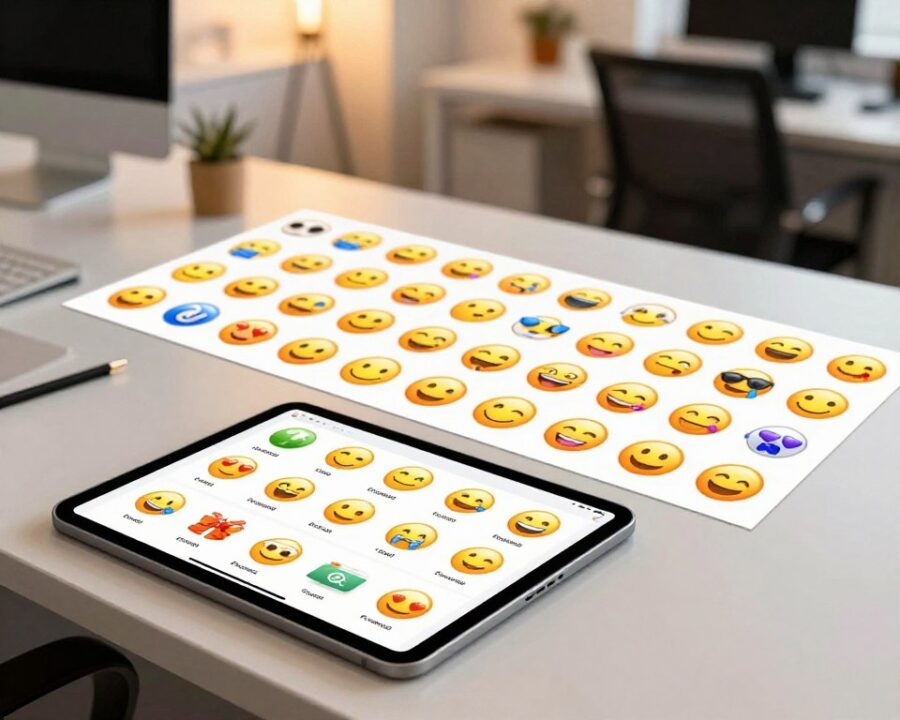
¿Sabía que puede insertar un emoji en segundos sin abandonar el teclado? Esta guía muestra cómo hacerlo en Windows y Mac, pensando en situaciones cotidianas en México: WhatsApp Web, Gmail, Teams y documentos.
El objetivo es claro: que la persona inserte símbolos expresivos sin romper el ritmo de escritura. Aquí se explica qué son combinaciones de teclas y accesos directos, y cómo usar el panel o el Visor de caracteres.
Beneficio inmediato: menos clics, menos interrupciones y mensajes más claros en chats, correos y documentos. Además, se ofrece un mini mapa de lectura para ir directo a Windows o a Mac.
La guía propone elegir símbolos con intención: no se trata de poner uno por poner, sino de dar tono y contexto a la comunicación.
Conclusiones clave
- Aprender atajos reduce el tiempo al escribir en plataformas comunes.
- El panel de Windows y el Visor de Mac permiten búsqueda y favoritos.
- Menos clics significa menos interrupciones en el flujo de trabajo.
- Usar un emoji con intención mejora el tono del mensaje.
- Lectura directa: sección Windows o sección Mac según su sistema.
Qué son los emojis y por qué conviene usar atajos en la comunicación digital
Un solo símbolo puede reemplazar una frase y aclarar una intención. Un emoji es un ícono gráfico que complementa el texto cuando faltan la voz y el gesto.
De dónde vienen y cómo evolucionaron
Los primeros fueron creados a finales de los 90 por Shigetaka Kurita. El set original tenía 176 íconos y, desde entonces, el catálogo creció hasta cerca de 1,500.
La palabra mezcla “e” (imagen) y “moji” (carácter). Así se entiende su función: pequeños caracteres que transmiten emociones o acciones.
Cuándo ayudan más: claridad, tono y cercanía
Su significado cambia según cultura y contexto; no hay una única interpretación correcta. Por eso conviene pensar en la intención antes de usar uno.
- Confirmar una junta: “Nos vemos 3pm ✅” vs “Nos vemos 3pm”.
- Agradecer un favor: “Gracias 🙏” suena más cercano.
- Cerrar un pendiente: “Listo, envié el informe 📤” evita dudas.
Buenas prácticas: moderación, coherencia con el tono de marca y evitar en comunicaciones muy formales. Si se usan con frecuencia, los atajos ayudan a insertarlos sin cortar el flujo. Más consejos prácticos sobre integración en chats y web están en esta guía de WhatsApp Web: guía de WhatsApp Web.
Códigos de acceso rápido para emojis en Windows y cómo abrir el menú al instante
En Windows existe una forma inmediata de insertar un emoji sin cambiar de ventana. Con ella, la persona mantiene el ritmo de escritura y evita copiar y pegar.

Atajo universal: tecla Windows + punto (.)
Presione Windows + . y aparecerá el panel de selección. Es ideal usarlo al final de una frase o justo después de una palabra para no cortar el flujo.
Menú contextual como alternativa
En algunas aplicaciones, un clic derecho sobre el campo de texto muestra la opción “emoji”. Al elegirla se abre una ventana con símbolos organizados.
Buscar por categoría y acelerar la elección
El panel muestra secciones: caras, gestos, objetos y recientes. Ir a recientes suele ser la vía más rápida si se repiten los mismos.
Consejos prácticos de uso
- Terminar la frase, abrir el panel e insertar; así no se rompe la escritura.
- Probar primero en un chat interno antes de usarlo en un correo formal.
- Use un emoji para tono y otro si necesita indicar acción, pero sin saturar.
- Crear una lista mental de cinco comodines ayuda a elegir en menos veces.
Atajos para emojis en Mac: Visor de caracteres, búsqueda y favoritos
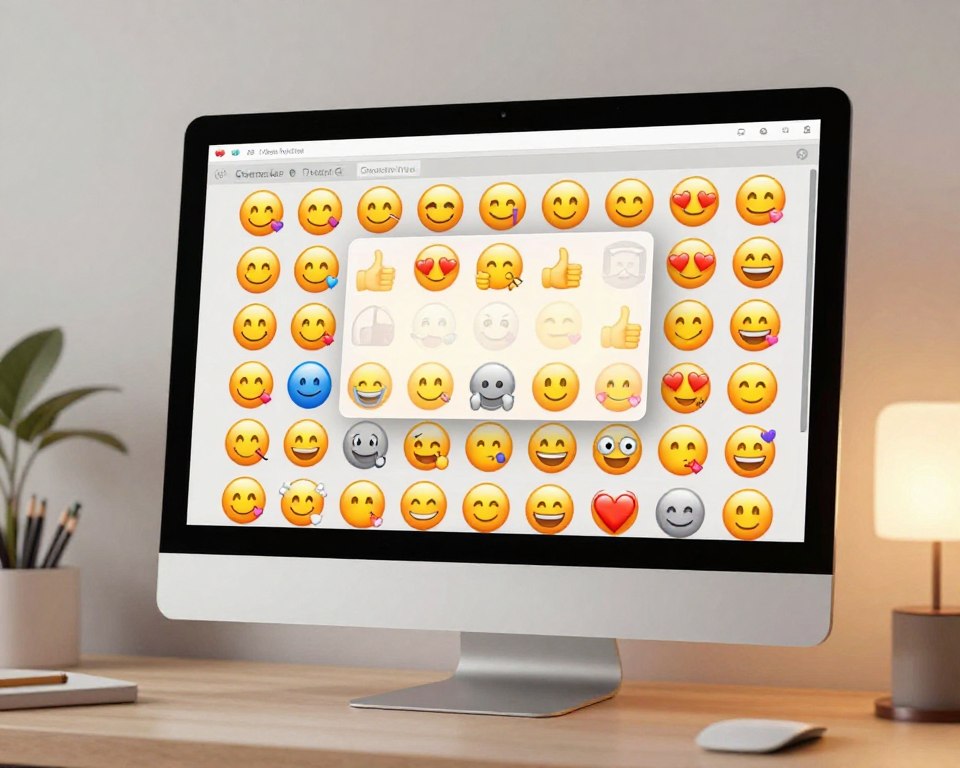
En Mac, el Visor de caracteres convierte palabras en símbolos sin interrumpir la escritura.
Insertar mientras se escribe
Si escribe una palabra común como corazón o pulgar arriba, macOS sugiere un símbolo. Presione Fn + tecla del globo + E y confirme con Retorno.
Si no muestra sugerencias, esa combinación abre el Visor de caracteres para elegir manualmente.
Abrir desde el menú
Quien prefiera menús puede ir a Edición > Emoji y símbolos en aplicaciones compatibles. Es útil cuando no recuerda el atajo.
Buscar y elegir variaciones
En el campo de búsqueda escriba términos como “cara sonriente”, “aplauso” o “fuego” para encontrar más rápido.
Para ver tonos de piel, mantenga presionado el símbolo en el visor y seleccione la variante adecuada.
Favoritos, recientes y set útil
Use Agregar a favoritos y revise la sección Favoritos o Recientes. Esto acelera el uso diario.
Recomienda crear un set de 8–12 favoritos que cubran confirmación, agradecimiento y seguimiento.
Personalizar el Visor
Puede expandir o contraer el visor, ajustar el tamaño y personalizar categorías visibles.
Si la lista de usados frecuentes está desordenada, elimine elementos para mantener limpieza y rapidez.
Conclusión
Dominar los atajos convierte la inserción de un emoji en un gesto casi automático. En Windows basta Windows + . y en Mac funciona Fn + globo + E o Edición > Emoji y símbolos. Así se mantiene el ritmo sin cambiar de ventana.
Antes de enviar, conviene pensar en la audiencia y en el canal: un mismo símbolo puede tener sentidos distintos según el contexto. Empezar con pocos “comodines” y probarlos en chats internos ayuda a ajustar el tono.
Recomendación final: guarde favoritos y acostúmbrese a buscar por nombre. Esto acelera la escritura y convierte los símbolos en una herramienta de claridad —para confirmar, agradecer o suavizar mensajes—. Más sobre su influencia en la comunicación: influencia de los emojis.
FAQ
¿Qué son los atajos de teclado para insertar emojis?
Los atajos son combinaciones de teclas que permiten abrir un panel de emojis o insertar un carácter sin interrumpir la escritura. En Windows y macOS existen accesos rápidos que agilizan la comunicación en mensajes, correos y documentos.
¿Por qué usar atajos de emoji mejora la comunicación digital?
Usarlos aporta claridad y tono emocional, ayuda a evitar malentendidos y hace los mensajes más cercanos. Además, acelera la redacción al evitar buscar manualmente cada símbolo.
¿Cuál es el atajo más común en Windows para abrir el panel de emojis?
La combinación más práctica es la tecla Windows + punto (.) que despliega el selector de emojis al instante en la mayoría de aplicaciones modernas.
¿Existe otra forma de acceder a emojis en algunas aplicaciones de Windows?
Sí. Varias apps ofrecen un menú contextual con clic derecho y una opción “emoji” o un botón en la barra de herramientas para abrir el panel sin usar el teclado.
¿Cómo se busca un emoji por categoría o nombre en Windows?
El panel incluye pestañas por categorías y una barra de búsqueda; escribir una palabra clave muestra resultados rápidos, permitiendo seleccionar el símbolo correcto sin perder ritmo.
¿Qué atajos ofrece macOS para insertar emojis y símbolos?
En Mac se utiliza el Visor de caracteres. En muchos teclados la combinación es Fn + E o Control + Command + Barra espaciadora, según la configuración, para abrir “Emoji y símbolos”.
¿Cómo encontrar variaciones como tonos de piel o género en Mac?
Al seleccionar un emoji que tenga variaciones, el Visor de caracteres muestra opciones de tono o género. También se puede buscar por nombre para localizar la variante exacta.
¿Se pueden guardar favoritos o ver recientes para acelerar el acceso?
Sí. Tanto en Windows como en macOS el selector registra los emojis usados recientemente y permite marcar favoritos, facilitando su reutilización en conversaciones frecuentes.
¿Qué consejos ayudan a usar emojis sin interrumpir el flujo de escritura?
Recomendaciones prácticas: aprender los atajos del sistema, usar la búsqueda por palabra, mantener una lista de favoritos y evitar excesos para que el mensaje siga siendo claro y profesional.
¿Cómo personalizar el Visor de caracteres en Mac para hacerlo más eficiente?
Se puede ajustar el tamaño de los símbolos, ordenar categorías y limpiar la lista de usados frecuentemente desde las preferencias del Visor de caracteres para optimizar su uso.