
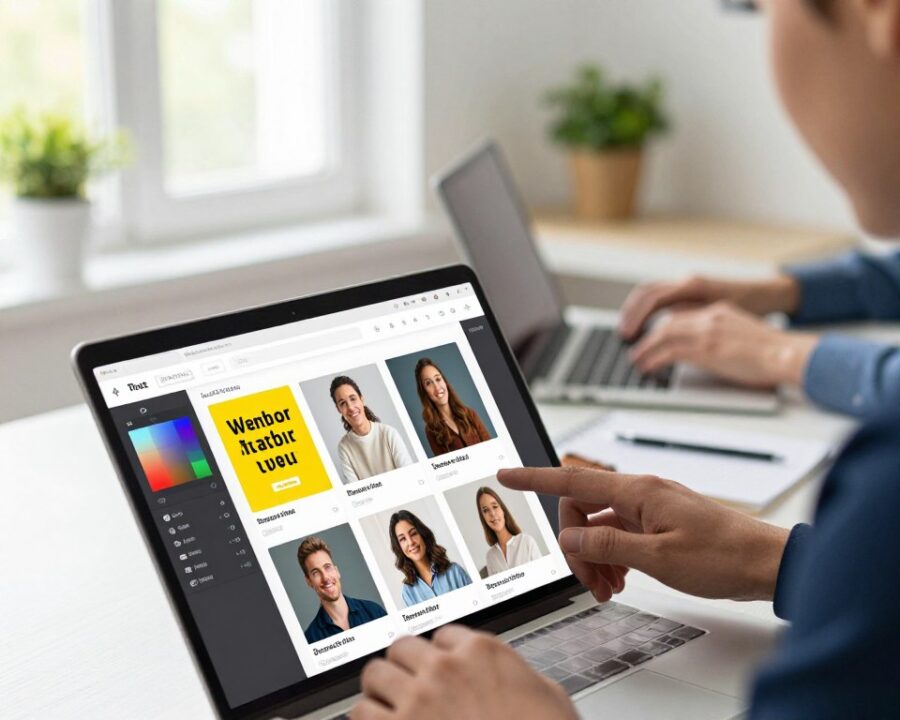
Esta guía presenta cómo lograr resultados listos para publicar desde un sitio web, sin experiencia previa. En pocos pasos la persona escribirá su primera línea, ajustará estilo y color, y exportará la foto en segundos.
El enfoque es práctico y pensado para México. Funciona desde el navegador en computadora o celular y sirve para escuela, trabajo y redes sociales.
Se mostrarán usos comunes: títulos sobre foto, descripciones cortas, branding, firmas y marca de agua. También se revisarán herramientas populares como Watermarkly, Kapwing y Pixlr, comparando facilidad, funciones y rapidez.
No se necesita experiencia en edición. Con consejos de legibilidad, la persona colocará texto claro y bien ubicado. La mini-promesa: optimizar tiempo, mantener calidad de imagen y evitar pasos innecesarios.
Conclusiones clave
- La guía muestra un proceso práctico y rápido desde el navegador.
- Puedes lograr resultados en segundos sin dominar edición.
- Se comparan Watermarkly, Kapwing y Pixlr por facilidad.
- Útil para escuela, trabajo y redes en México.
- Incluye consejos de legibilidad y exportación desde un sitio web.
Qué significa agregar texto a una imagen y para qué se usa hoy
Superponer texto cambia una imagen pasiva en una pieza con propósito claro. En pocas palabras, agregar texto es colocar tipografía sobre una imagen para dar contexto, instrucción o identidad visual.
Uso práctico: el texto imagen sirve para títulos, precios, llamados a la acción y descripciones cortas. Así, una foto comunica más: indica lugar, producto o mensaje en cualquier imagen destinada a redes sociales o a materiales corporativos.
Marca y protección
La marca de agua o la firma protegen fotos y atribuyen autoría. Con buen diseño se refuerza la marca sin restar lectura ni detalle.
Redes y trabajo
- En redes sociales, se prioriza legibilidad en pantallas pequeñas.
- En trabajo, sirve para reportes, catálogos y presentaciones que necesitan aclaraciones rápidas.
Es clave diferenciar entre lo decorativo y lo funcional: la legibilidad, jerarquía y ubicación importan más que “ponerlo bonito”. Esto prepara el terreno para elegir herramientas según su enfoque y uso.
Herramientas online recomendadas para texto en fotos desde México
No hace falta un equipo grande para publicar buen contenido: hay herramientas que funcionan desde el navegador y desde el móvil. Aquí se presenta un mapa rápido para elegir según objetivo y ritmo de trabajo.
Watermarkly en navegador
Ideal para quien busca proteger fotos. Es una aplicación gratuita que permite colocar marcas y texto con control de opacidad, rotación 0–360 y repetición tipo mosaico. Tiene una biblioteca amplia de fuentes y exporta en ZIP; procesa lotes gratuitos hasta 10 archivos.
Kapwing
Perfecto para redes y piezas rápidas. Permite cuadros múltiples, animación, contorno y sombra. La exportación es veloz y facilita compartir en Facebook, Instagram y Twitter. Además cuenta con herramientas AI para generar texto con estilo.
Pixlr
Un editor fotos más completo. Ofrece IA para remover fondos, rellenar y mejorar nitidez, además de edición por lotes según plan. Es la opción cuando además de escribir sobre la foto se requieren retoques avanzados.
- Facilidad para agregar elementos y controlar tipografías.
- Exportación y soporte móvil para trabajar desde cualquier lugar.
- Opciones de lote para ahorrar tiempo en tareas repetidas.
- Variedad de funciones según la necesidad: protección, publicación o retoque.
En la siguiente sección se mostrarán paso a paso las funciones clave para que cada persona elija la opción que mejor encaje con su objetivo y su flujo de trabajo.
Añadir texto a imágenes online paso a paso desde el navegador
Este proceso muestra en pasos claros cómo transformar una foto en una pieza lista para publicar.
Primero abra la herramienta o aplicación en el sitio preferido. Luego importe la foto desde el dispositivo o desde la nube (Dropbox, Google Drive). La carga suele tardar unos segundos.
Subir y cargar
Puede arrastrar y soltar en computadora. En móvil conviene usar el botón “Seleccionar imagen”. Cada opción acelera el proceso según el dispositivo.
Crear y editar la línea
Elija “Agregar texto” o el icono de texto, cree un cuadro y escriba una o varias líneas. Mueva y redimensione; ajuste fuente, tamaño y contraste para mejorar legibilidad.
Guardar y descargar
Antes de exportar revise ortografía, márgenes y contraste. Haga clic en “Guardar imagen” y descargue los resultados en pocos segundos.
- Checklist: formato correcto, texto alineado, contraste suficiente y archivo listo para publicar.
- Flujo similar en Watermarkly y Kapwing; cambian nombres, no pasos.
Si quiere una guía práctica, pruebe la función dedicada en Agregar texto en InPixio.
Cómo elegir tipografía, tamaño y estilo para que el texto se lea mejor
La tipografía define tono y claridad: escogerla antes de editar ayuda a mantener coherencia visual y a ahorrar tiempo. Aquí hay reglas prácticas que funcionan desde el celular hasta la pantalla de una presentación.
Biblioteca y compatibilidad por idioma
Priorizar legibilidad: para títulos rápidos conviene sans serif; las fuentes decorativas mejor en pocas palabras. Watermarkly ofrece una biblioteca amplia (~926 fuentes), pero la disponibilidad varía según el idioma.
Si el mensaje incluye acentos o caracteres especiales, verifique compatibilidad antes de aplicar el diseño.
Tamaño, altura de línea y jerarquía
Use una jerarquía clara: título grande, subtítulo mediano y nota pequeña. El tamaño debe garantizar lectura en celular.
La altura de línea evita que las líneas queden apretadas; aumente el interlineado en bloques con varias líneas para que el contenido respire.
Kapwing permite ajustar fuente, tamaño y altura de línea y facilita ver el resultado en diferentes escalas.
Ubicación: alineación, márgenes y zonas seguras
Elija alineación según la forma y el punto focal de la imagen: izquierda para bloques, centro para piezas promocionales, derecha para créditos. Respete márgenes y zonas seguras para evitar cortes en redes.
Si el fondo tiene mucha textura, agregue contraste con caja semitransparente o sombra antes de finalizar el diseño.
Personalización avanzada del texto: color, opacidad, rotación y efectos
Controlar los detalles del rótulo permite que el mensaje se integre con la foto sin perder legibilidad. Watermarkly y Kapwing ofrecen herramientas para afinar color, opacidad, rotación y efectos y así adaptar cada pieza según objetivo.
Color exacto con selector y HEX
Use el selector de color para elegir tonos inmediatos. Cuando se necesita consistencia de marca, copie el código HEX y péguelo en el editor. Esto asegura que el color sea idéntico entre piezas y dispositivos.
Opacidad como herramienta de equilibrio
La opacidad va desde 0% (discreto) hasta 100% (totalmente visible). Para marcas de agua sobre un fondo complejo conviene reducir opacidad. Para anuncios, mantenga el texto nítido y opaco.
Rotación y ángulo perfecto
La rotación 0–360 permite firmas diagonales y marcas alineadas a composiciones creativas. Use el deslizador o introduzca grados exactos para resultados profesionales.
Efectos y sombra
Pruebe sombras para separar el mensaje del fondo; es el efecto más habitual. Watermarkly tiene más de 20 opciones de efectos que ayudan a destacar sin recargar. Aplique efectos con moderación para mantener claridad.
- Regla práctica: si el objetivo es informar, priorice contraste y limpieza; si es creativo, experimente pero no sacrifique lectura.
Cómo repetir texto en toda la imagen para marcas de agua y protección
El mosaico de rótulos convierte una imagen en una superficie difícil de recortar y reutilizar sin permiso.
Cuándo usar repetición: conviene al proteger fotos, evitar uso no autorizado y reforzar la marca sin cubrir por completo el contenido principal.
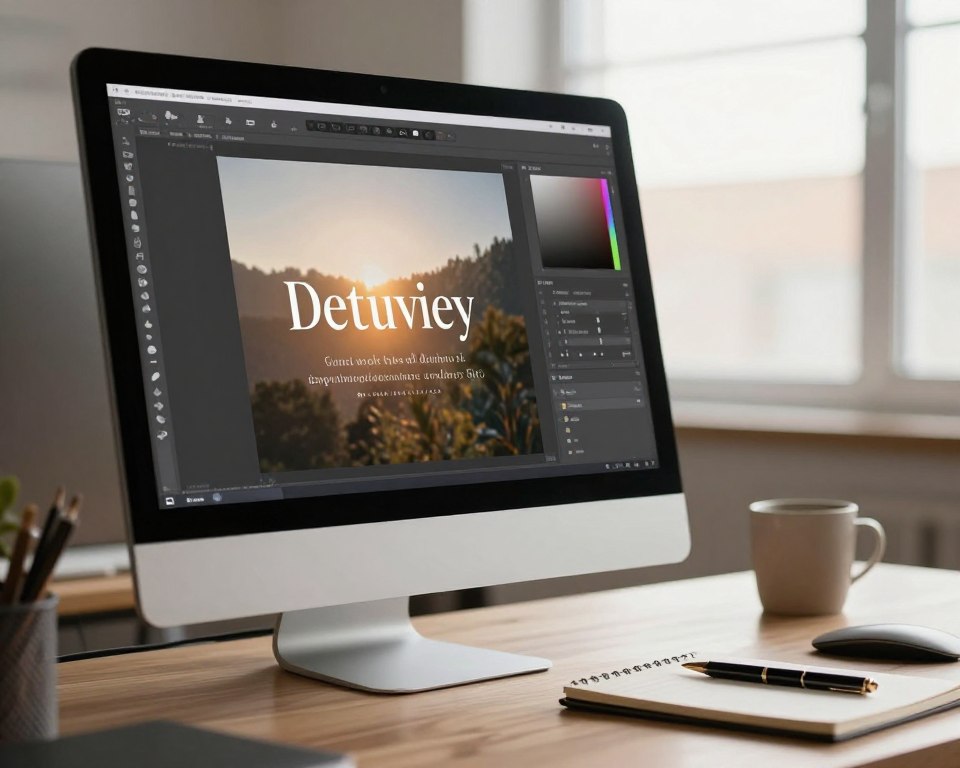
Función de “ficha” o mosaico
La función rellena toda la imagen con texto repetido. Watermarkly ofrece dos opciones: patrón diagonal tipo tablero y líneas rectas paralelas.
Líneas diagonales vs rectas
Las diagonales suelen verse clásicas y complican el recorte. Las rectas lucen más limpias y encajan mejor en diseño corporativo.
Control del espaciado
Un deslizador permite ajustar el espacio entre cada línea repetida. Busque un punto medio: que proteja sin arruinar la forma ni la legibilidad.
- Combine opacidad y tamaño para un efecto profesional.
- Previsualice en móvil y pantalla completa antes de exportar.
- Evite cubrir rostros o datos clave si la imagen será parte de un portafolio.
Agregar texto a varias fotos a la vez para ahorrar tiempo
Procesar varias fotos al mismo tiempo acelera tareas repetitivas y mantiene coherencia visual. Esta opción es ideal para catálogos, series de producto, eventos o portafolios que requieren la misma identidad en cada archivo.
La versión gratuita de Watermarkly permite procesar hasta 10 fotos en un solo lote. Se pueden cargar desde computadora, Dropbox, Google Drive o Google Photos, lo que facilita trabajar desde cualquier lugar.
Flujo recomendado
Primero se cargan las fotos y se confirma la selección. Luego se elige o crea una plantilla con tipografía, tamaño y posición.
En la previsualización se ajusta la opacidad y la ubicación para ver cómo queda en cada imagen antes de exportar.
Exportar y consideraciones
La descarga llega en carpeta .zip para organizar y compartir rápido, útil para enviar por correo o WhatsApp Business desde México.
En la versión gratis las fotos pueden mostrar el sello “Protegida por Watermarkly”. Esto conviene revisarlo antes de decidir si pagar o ajustar el flujo.
- Por qué ahorra tiempo: aplica una sola plantilla a varias fotos y evita repetir pasos.
- Recomendación final: revisar que el rótulo no cubra elementos importantes en ninguna foto.
Exportación y formatos: cómo obtener el archivo listo para publicar
Exportar correctamente garantiza que el diseño se vea igual en todas las plataformas.
Por qué la exportación importa: un buen rótulo puede perder nitidez si el formato o el tamaño final cambian. Al exportar se decide peso, compatibilidad y cómo se verá la imagen en su destino.
Mantener el formato o convertir
Si la prioridad es fidelidad, mantener el formato original preserva color y compresión. Si necesita compatibilidad y menor peso, convertir a JPEG suele ser la mejor opción.
Ajustes de tamaño en píxeles
Use medidas en píxeles para que una serie de imágenes tenga tamaño uniforme en redes o catálogos. Definir una plantilla evita que unas fotos se vean más grandes que otras.
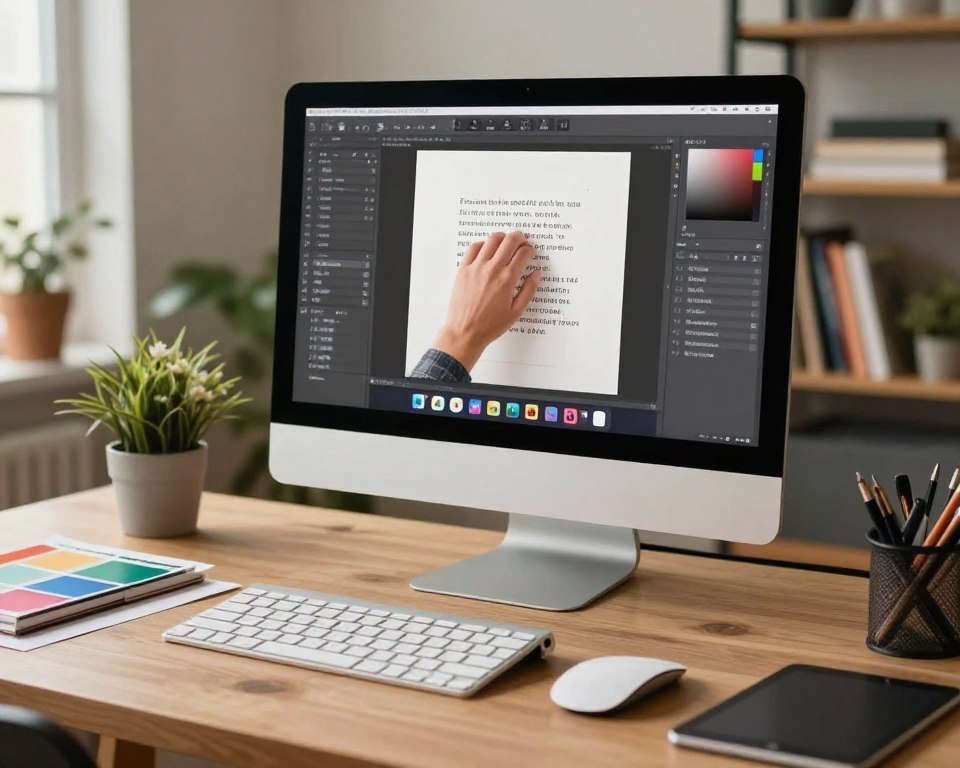
Watermarkly ofrece opciones para mantener el formato o elegir otro al exportar. También permite fijar el mismo tamaño de marcas en píxeles para coherencia entre archivos.
| Aspecto | Recomendación | Por qué |
|---|---|---|
| Formato | Mantener o convertir a JPEG | Fidelidad vs compatibilidad y peso |
| Tamaño | Definir en píxeles | Consistencia visual en series |
| Marcas | Mismo tamaño en píxeles | Evita variaciones entre fotos |
| Calidad final | Revisar nitidez y color | Previene sorpresas en los resultados |
Antes de finalizar el proceso, revise la nitidez del rótulo, los bordes y que el color no cambie. Como consejo práctico, nombre archivos con un patrón (fecha_proyecto_version) para encontrar la información y los resultados rápidamente.
Seguridad, privacidad y requisitos técnicos al editar fotos online
Antes de subir archivos, conviene validar cómo el servicio maneja la privacidad y el almacenamiento.
Revise la política de privacidad y confirme si la herramienta declara que no guarda copias en sus servidores. Watermarkly, por ejemplo, indica que no almacena archivos ni solicita información confidencial.
Edición sin instalación y requisitos básicos
Trabajar desde un sitio web reduce fricción: no hace falta instalar software y se puede usar en un equipo compartido.
Para una experiencia fluida se necesita conexión estable, navegador actualizado y espacio para guardar las descargas.
Opciones móviles: navegador versus aplicación
El navegador es práctico para editar una foto rápida desde el celular. La aplicación suele ser mejor para procesar lotes y flujos repetitivos.
Watermarkly ofrece app para iPhone y Android, útil cuando se requiere procesar hasta 10 fotos en serie.
Recomendaciones prácticas y soporte
- No subir imágenes sensibles si no hay claridad sobre el manejo de archivos.
- Borrar descargas temporales en equipos públicos.
- Si hay dudas, consulte la sección de ayuda o la atención al cliente del servicio.
| Aspecto | Qué verificar | Por qué importa |
|---|---|---|
| Privacidad | Política y retención de archivos | Evita uso no autorizado |
| Instalación | Edición desde sitio web vs app | Menos fricción o mejor flujo por lotes |
| Requisitos | Conexión, navegador y espacio | Evita fallas y pérdidas de calidad |
| Soporte | Centro de ayuda y atención | Aclara límites y resuelve problemas |
Cuándo conviene usar IA y alternativas creativas para texto y diseño
Cuando se busca un efecto visual distintivo, la IA acelera procesos creativos sin perder control. Es útil para obtener estilos rápidos, probar variaciones y generar rótulos con forma o textura sin diseñar todo desde cero.
Kapwing AI: generar rótulos con estilo, forma y textura
Kapwing AI permite pedir un estilo concreto y el editor crea el resultado sobre la imagen o el video. Se pueden indicar forma, textura y tono; luego el usuario afina rotación, opacidad y altura de línea.
Es ideal para posts en redes que necesitan impacto visual rápido y variantes con identidad distinta sin muchos pasos manuales.
Pixlr: potenciar la imagen antes o después
Pixlr aporta herramientas de IA para mejorar la base visual: eliminar fondo, rellenar áreas, ampliar lienzo, quitar objetos y aumentar nitidez.
Estas funciones ayudan a que el rótulo se lea mejor al limpiar distracciones o cambiar fondo antes de aplicar el diseño final.
Cómo elegir: editor simple, IA o software profesional
Si la meta es un rótulo claro y rápido, un editor simple suele bastar. Si se requieren texturas complejas o variaciones, la IA ahorra tiempo.
Para campañas grandes o efectos complejos, conviene software profesional. En la mayoría de trabajos cotidianos, las opciones web ofrecen el balance entre rapidez y calidad.
- Regla práctica: usar IA para creatividad y pruebas; usar editores tradicionales para control fino.
- Revisar siempre legibilidad y coherencia de marca antes de exportar.
| Herramienta | Fortaleza | Uso recomendado |
|---|---|---|
| Kapwing AI | Generación de estilo y textura | Posts llamativos y pruebas rápidas |
| Pixlr | Mejoras de imagen y eliminación de elementos | Preparar foto antes del diseño |
| Editor simple | Rapidez y control básico | Rótulos claros para redes y trabajo diario |
Conclusión
Con el navegador y unas pocas decisiones, una imagen puede ganar claridad y propósito. Hoy cualquier persona puede añadir texto a una foto en pocos clics y obtener un resultado profesional.
El flujo es simple: subir la imagen, escribir una línea, ajustar tamaño, color y efectos, y exportar. Esto ahorra tiempo en trabajo y redes sociales.
Recomendación: priorizar contraste con el fondo, jerarquía, márgenes y consistencia cuando se procesan fotos por lote.
Para proteger archivos conviene revisar la política del sitio. Watermarkly sirve para marca y mosaico; Kapwing para creatividad y rapidez; Pixlr para edición avanzada.
Checklist final: objetivo claro, texto breve, tipografía adecuada, zona segura y exportar en JPEG si hace falta.
Invita a probar con cualquier imagen y ajustar hasta que el rótulo se lea bien en móvil.
FAQ
¿Qué significa agregar texto a una imagen y para qué se usa hoy?
Añadir palabras sobre una foto sirve para ofrecer contexto, títulos, descripciones o instrucciones. También se usa para branding con marcas de agua, firmas y para optimizar contenido en redes sociales y presentaciones laborales.
¿Qué tipos de textos se pueden poner en cualquier imagen?
Se pueden añadir títulos grandes, subtítulos, descripciones cortas, etiquetas y llamadas a la acción. El texto puede funcionar como contexto informativo, encabezado para publicaciones o aclaración para fotos en catálogos y campañas.
¿Cómo protege una marca de agua la foto y qué opciones hay?
Una marca de agua identifica la autoría y desalienta el uso no autorizado. Se puede usar texto con logo, firma o repetición en mosaico, ajustar opacidad, rotación y color para mantener visibilidad sin bloquear la imagen.
¿Qué herramientas online recomiendan desde México para poner texto en fotos?
Herramientas útiles incluyen Watermarkly para marcas de agua en navegador, Kapwing para texto personalizado y exportación rápida, y Pixlr para edición avanzada con funciones de diseño e IA en web y móvil.
¿Cómo se añade texto a una foto desde el navegador paso a paso?
Primero se sube la imagen desde el dispositivo o la nube. Luego se selecciona la opción para añadir texto, escribe una o varias líneas y ajusta fuente, color y posición. Finalmente se guarda y descarga el archivo resultante.
¿Qué recomendaciones hay para elegir tipografía y tamaño que faciliten la lectura?
Usar una biblioteca de fuentes amplia y compatible con el idioma, mantener jerarquía visual con tamaños y altura de línea adecuados, y ubicar el texto en zonas seguras con márgenes para evitar que lo tape el recorte o elementos clave.
¿Cómo personalizar color, opacidad y efectos para que el texto destaque?
Se selecciona color exacto con un selector o código HEX, ajusta la opacidad para integrarlo con fondos complejos, rota el texto si conviene y aplica efectos como sombra, contorno o resplandor para mejorar contraste y legibilidad.
¿De qué manera se repite texto en toda la imagen para crear una marca de agua eficaz?
Se usa la función de mosaico o “ficha” para repetir el texto en líneas diagonales o rectas. Es clave controlar el espaciado entre repeticiones, el ángulo y la opacidad para lograr un patrón equilibrado y no distraer la foto.
¿Se puede agregar texto a varias fotos a la vez y cómo funciona el procesamiento por lote?
Sí, muchas herramientas permiten procesar por lote: se cargan varias imágenes, se aplica una plantilla con texto y estilos, se previsualiza y se exporta. Algunas versiones gratis limitan la cantidad por lote y ofrecen exportación en ZIP.
¿Qué formatos de exportación convienen para publicar en redes o en web?
Se puede mantener el formato original o convertir a JPEG o PNG según uso. Para redes sociales conviene ajustar tamaño en píxeles y resolución para mantener consistencia entre publicaciones y reducir peso sin perder calidad.
¿Cómo garantizan privacidad y seguridad las herramientas que editan fotos online?
Muchas plataformas indican si no almacenan copias en sus servidores y ofrecen comunicaciones cifradas. Para mayor seguridad conviene usar sitios reconocidos, revisar políticas y, si es posible, trabajar desde navegador sin subir archivos sensibles.
¿Es mejor editar desde el navegador o desde una app móvil en iPhone o Android?
Editar desde navegador evita instalaciones y funciona en cualquier dispositivo con internet, mientras que una app puede ofrecer mejor rendimiento y acceso a cámara y archivos locales. La elección depende del flujo de trabajo y la movilidad del usuario.
¿Cuándo conviene usar IA para generar o estilizar texto sobre la imagen?
La IA ayuda cuando se busca generar sugerencias de estilo, formas o texturas rápidamente. Es útil para pruebas creativas en Kapwing o Pixlr, pero para trabajos profesionales puede preferirse un editor manual para controlar tipografía y legibilidad.
¿Qué límites tiene la versión gratuita al exportar o etiquetar imágenes?
Muchas versiones gratuitas permiten exportar con marca de la plataforma, limitar la cantidad por lote y ofrecer exportación en ZIP con restricción de tamaño. Para quitar límites conviene revisar planes de pago según volumen y calidad requerida.