
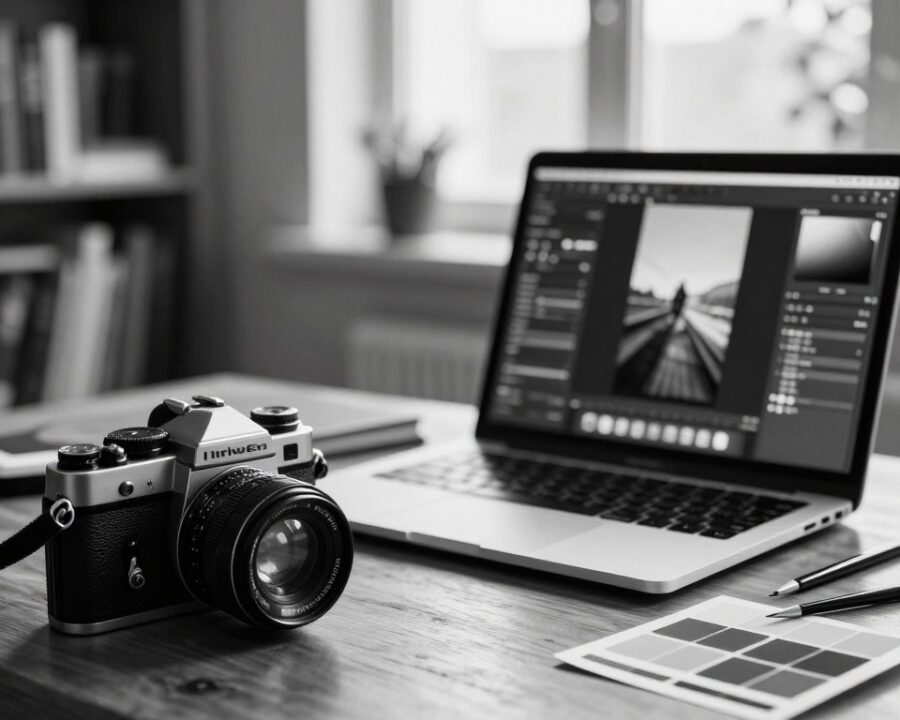
Objetivo: este tutorial ayuda a pasar fotos a escala de grises con rapidez y buen resultado, tanto para redes como para trabajos profesionales.
Se comparan opciones: una solución online gratis en segundos, un editor más completo como Luminar Neo y alternativas útiles como Pixelied, PicResize y Snapseed según la necesidad y el nivel del usuario.
El texto ofrece pasos claros, qué revisar antes de descargar y consejos prácticos para que las fotos no queden apagadas. No solo se quita color: se cambia la lectura visual para mejorar composición y dramatismo.
Mini guía de decisión: si quiere algo rápido use la herramienta online; si necesita control fino, opte por Luminar Neo; si edita desde celular, pruebe Snapseed.
También se anticipan compatibilidad de archivos, formatos y seguridad al usar servicios en el navegador para dar confianza desde el inicio.
Conclusiones clave
- Rutas rápidas y profesionales según el objetivo.
- Herramientas gratis sirven para resultados inmediatos.
- Luminar Neo brinda control avanzado para retoque fino.
- Snapseed y apps móviles son ideales para edición desde celular.
- Revise formatos y permisos antes de subir fotos a la web.
Qué es una imagen en blanco y negro y por qué sigue siendo tendencia
El paso a tonos grises reduce la información cromática para resaltar luces, sombras y estructura. Esta transformación no busca solo eliminar color: crea una escala amplia de grises que mantiene detalle en áreas claras y oscuras.
Blanco, negro y escala de grises: cómo se forma el efecto
La conversión reinterpreta la luminosidad de cada píxel. Así, los tonos intermedios aparecen entre blanco y negro, generando profundidad sin depender de colores.
Cuándo conviene quitar el color: composición, textura y patrones
Es ideal cuando la composición es fuerte. Líneas, texturas de piel o concreto y patrones repetidos ganan protagonismo.
Atmósfera y nostalgia: el estilo clásico aplicado a fotos actuales
El estilo clásico aporta una sensación editorial y, a veces, melancólica. Al eliminar colores, el contraste manda y la escena puede sentirse más dramática o más limpia.
- Retratos con expresión marcada
- Escenas urbanas con sombras duras
- Paisajes con cielos dramáticos
| Uso | Efecto | Recomendación |
|---|---|---|
| Retrato | Énfasis en expresión | Realzar luces y sombras |
| Urbano | Mayor dramatismo | Aumentar contraste moderado |
| Producto | Minimalismo | Fondo neutro y texturas suaves |
Próximo paso: ahora que entiende la forma y el impacto, puede pasar a los pasos prácticos para transformar imágenes en segundos.
Cómo convertir imagen a blanco y negro online gratis en segundos
Pasar una foto a escala de grises en línea toma solo segundos si se siguen pasos claros. IMAGEONLINE.CO ofrece una herramienta online gratis sin registro ni pagos ocultos.
Cargar y previsualizar antes del paso final
Primero carga la imagen desde el dispositivo. Verifique la previsualización y confirme encuadre y nitidez.
Hacer clic y revisar el resultado
Pulse el botón “Convertir a blanco y negro” y compare la vista previa. Compruebe que las sombras y las luces mantengan detalle.
Descargar el archivo en un clic
Cuando la vista previa convenza, use el botón de descarga. El archivo está listo para redes, sitio web o documentos.
Formatos compatibles y recomendaciones
La herramienta soporta JPG, PNG y GIF. Use JPG para fotos, PNG si requiere mejor manejo de bordes o transparencia, y GIF solo si el original ya es GIF.
Seguridad: procesamiento en el navegador
El proceso ocurre del lado del cliente. Esto significa que las imágenes no salen del equipo, ideal para fotos personales o sensibles.
| Paso | Qué hacer | Resultado |
|---|---|---|
| Cargar | Seleccionar archivo desde el dispositivo | Previsualización inmediata |
| Aplicar | Hacer clic en el botón de conversión | Vista previa en escala de grises |
| Guardar | Usar botón de descarga | Archivo listo (JPG/PNG/GIF) |
Edición con más control: convertir una foto a blanco y negro en Luminar Neo
Con Luminar Neo, quien busca control puede lograr tonos monocromáticos profesionales en minutos. Este editor fotos está pensado para quien quiere más precisión que una conversión automática, sin complicarse.
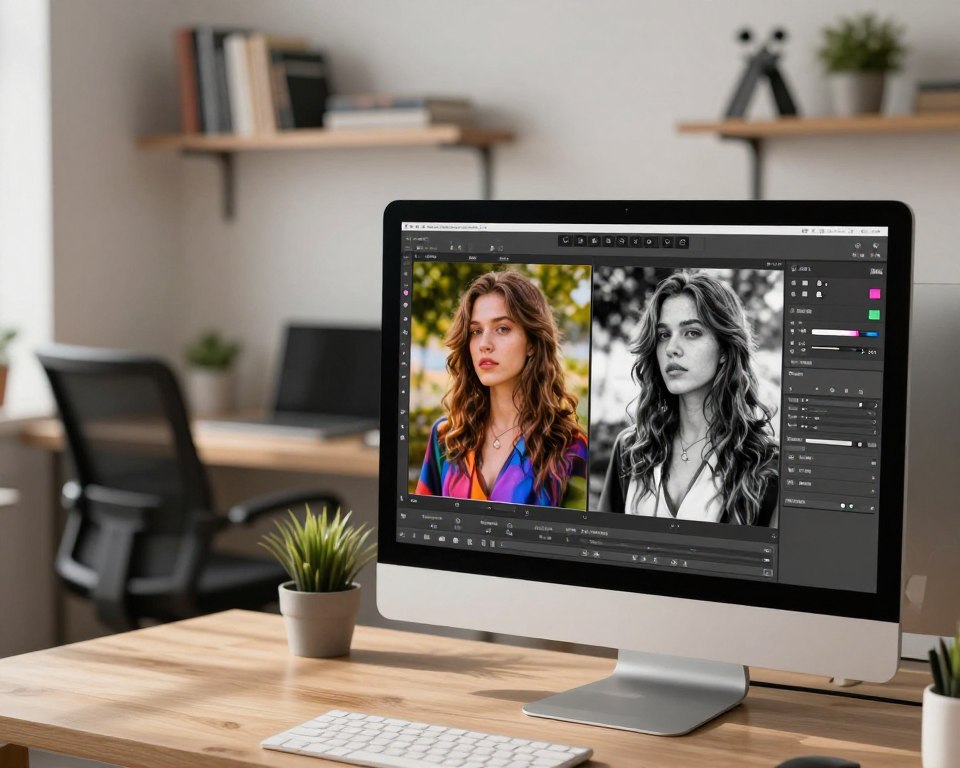
Botón “Convert to Black & White”: conversión rápida con pocos clics
Use el botón “Convert to Black & White” para transformar la foto en un clic. Es ideal cuando necesita velocidad y calidad consistente.
Presets monocromáticos: probar looks sin complicarse
Los presets actúan como un filtro listo para aplicar. Permiten probar looks más contrastados, suaves o vintage sin partir de cero.
Mejoras posteriores para resaltar la imagen: contraste, luces y sombras
Revise piel, cielo y fondos lisos. Ajuste contraste y luces para evitar un resultado plano.
La herramienta Supercontrast permite corregir altas luces, medios tonos y sombras. Así se conserva detalle sin destruir la foto.
- Flujo recomendado: aplicar preset → retocar Supercontrast → revisar volumen.
- Edición no destructiva: siempre puede deshacer y volver al color si desea otro look.
- Texto: añadir títulos only después de cerrar la edición, para que el diseño se lea con el contraste final.
Otras herramientas para convertir fotos a blanco negro y cuándo elegir cada una
Hay herramientas específicas para cada necesidad: desde editores web con filtros hasta apps móviles para retoques rápidos. Aquí se describen tres opciones prácticas y cuándo usar cada una.
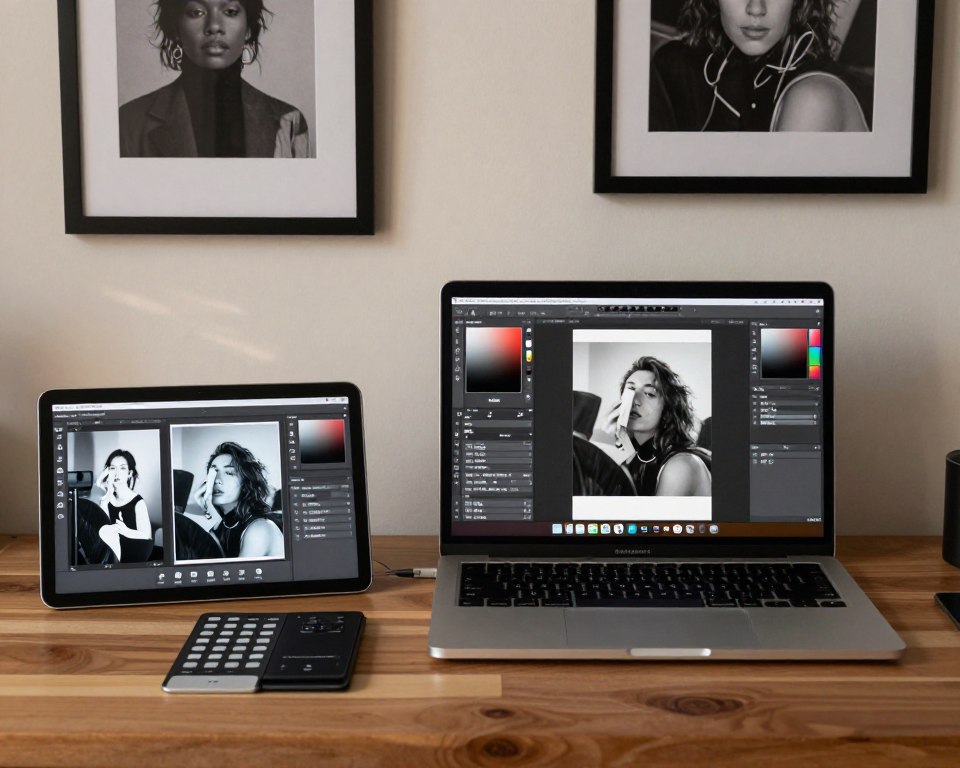
Pixelied: filtro listo y exportación en varios formatos
Pixelied permite subir o arrastrar imágenes y aplicarlas a un filtro llamado Blanco y Negro.
Luego se puede ajustar brillo o contraste y exportar el archivo en distintos formatos para uso offline o compartir.
PicResize: edición rápida y cambio de tamaño
PicResize es ideal cuando la prioridad es velocidad. Cambia tamaño, realza luces y añade efectos de contraste.
La salida queda lista para redes o sitios sin complicaciones.
Snapseed: editar desde el celular
Snapseed es la opción móvil recomendada. Permite aplicar filtros, retocar y guardar la foto en segundos.
Perfecta para publicar en Instagram o enviar por mensajería manteniendo buena estética.
- Recomendación práctica: Pixelied para flujo tipo editor web; PicResize para ajustes rápidos; Snapseed para trabajo en el teléfono.
- Siempre revisar la vista previa antes de descargar para evitar negros empastados o blancos quemados.
| Herramienta | Mejor para | Salida |
|---|---|---|
| Pixelied | Edición web con filtros | JPG/PNG y otros formatos |
| PicResize | Rapidez y cambio de tamaño | JPG optimizado |
| Snapseed | Edición móvil rápida | Archivo listo para compartir |
Ajustes clave para que las imágenes blanco negro se vean profesionales
Ajustar la distribución de sombras, medios y altas luces suele rescatar profundidad en la fotografía monocroma.
Contraste y tonos: evitar un blanco y negro “plano”
El error más común es dejar la foto sin contraste. Subir contraste con moderación aporta volumen.
Después, recupere detalle en sombras y altas luces para mantener textura y evitar áreas quemadas.
Texturas y líneas: cómo hacer que la foto destaque sin colores
En ausencia de color, las líneas y las texturas conducen la mirada. Revise paredes, cabello y telas.
Para retratos, cuide la piel: aclare ligeramente los ojos y suavice sombras duras en la cara.
Formato de salida y calidad: qué cuidar antes de guardar el archivo
Verifique tamaño, nitidez y compresión según uso (web o impresión). Una exportación agresiva destruye gradientes suaves.
Si va a añadir texto, pruebe tipografías claras y contraste binario (blanco o negro) para asegurar legibilidad.
- Checklist: convertir → revisar tonos → ajustar contraste → confirmar texturas → exportar con calidad.
- Consejo: trabajar con capas o ajustes no destructivos para volver al color si es necesario.
| Ajuste | Acción | Beneficio |
|---|---|---|
| Contraste | Incrementar con moderación | Mayor volumen y profundidad |
| Sombras/Altas luces | Recuperar detalle | Evita negros empastados y blancos quemados |
| Salida | Elegir tamaño y compresión | Conserva gradientes en piel y cielos |
Conclusión
Conclusión
Al final, transformar una instantánea sin color ayuda a centrar la atención en la forma, la luz y la textura.
Para quien necesita rapidez, una herramienta online ofrece vista previa, conversión en segundos y descarga segura en el navegador. Para control fino, un editor como Luminar Neo permite presets y ajustes de contraste para un acabado profesional.
La elección depende del flujo: rapidez, edición avanzada o trabajo desde el teléfono. Revise tonos, separe sujeto y fondo, y exporte el archivo con la calidad adecuada para redes o impresión.
Si quiere comparar resultados, pruebe la misma foto con la opción rápida y con el editor. También puede leer cómo saber cuándo pasar una fotografía en este artículo para afinar criterios en futuros proyectos.
FAQ
¿Qué significa pasar una foto a blanco y negro y por qué aún se usa?
Significa eliminar los tonos de color para mostrar solo grises, blancos y negros. Este estilo resalta composición, texturas y contraste, y mantiene su popularidad por la estética atemporal y la capacidad de transmitir emoción sin distracciones cromáticas.
¿Cómo funciona la escala de grises al aplicar el efecto?
El proceso transforma cada píxel según su luminosidad, convirtiendo colores en valores de gris. Así se preservan las diferencias de brillo que definen formas y detalles en la foto.
¿En qué casos conviene quitar el color de una foto?
Conviene cuando la composición, las texturas o los patrones son el foco principal, o cuando se busca una atmósfera nostálgica. También ayuda si los colores compiten y distraen la mirada del sujeto.
¿Es seguro usar herramientas online gratuitas para esta tarea?
Sí, si se elige un servicio que procese en el navegador o tenga políticas claras de privacidad. Buscar opciones que ofrezcan procesamiento local evita subir archivos a servidores externos.
¿Cómo funciona el flujo básico en un editor online gratis?
Normalmente se carga el archivo, se previsualiza, se aplica el filtro monocromo con un clic y luego se descarga el resultado en formatos como JPG o PNG.
Qué formatos son recomendables al guardar la foto sin color?
JPG es ideal para fotos con buen balance entre calidad y peso. PNG conviene si se necesita mayor detalle o transparencia. GIF no es recomendable para fotos con degradados sutiles.
¿Qué controles manuales deben ajustarse para un resultado profesional?
Ajustar contraste, luces, sombras y niveles mejora profundidad. También conviene trabajar tonos y claridad para evitar un resultado plano.
¿Qué ventajas ofrece Luminar Neo para este tipo de edición?
Luminar Neo ofrece conversiones rápidas con presets monocromáticos y controles finos de contraste y luces. Es útil cuando se necesita más control creativo que en editores básicos.
¿Qué otras herramientas online o apps son recomendables?
Pixelied permite aplicar filtros y exportar en varios formatos. PicResize ofrece ajustes rápidos de tamaño y contraste. En móviles, Snapseed es una opción potente y gratuita.
Cómo previsualizar antes de aplicar el filtro para evitar sorpresas
Muchos editores muestran una vista previa en tiempo real. Revisar la imagen con zoom y comparar con el original ayuda a decidir ajustes de contraste y luces antes de exportar.
¿Se pueden recuperar colores después de convertir una foto?
Si se sobrescribe el archivo original, no; por eso es recomendable guardar una copia en color o trabajar con capas/archivos duplicados para mantener una versión recuperable.
¿Qué esperar del botón de descarga en editores online?
El botón suele generar el archivo final en el formato elegido y activar la descarga inmediata. Algunos servicios ofrecen opciones de calidad y tamaño antes de guardar.
¿Cómo optimizar la foto para web tras la conversión?
Reducir resolución y comprimir ligeramente en JPG mantiene buena apariencia y baja peso. Ajustar contraste final y revisar en distintos dispositivos asegura que se vea bien en pantalla.
¿Qué errores comunes se deben evitar al crear fotos monocromáticas?
Evitar contrastes excesivos que pierdan detalle, no ignorar texturas clave y no eliminar siempre el color sin evaluar si aporta a la composición. También conviene revisar sombras quemadas o luces sobreexpuestas.