
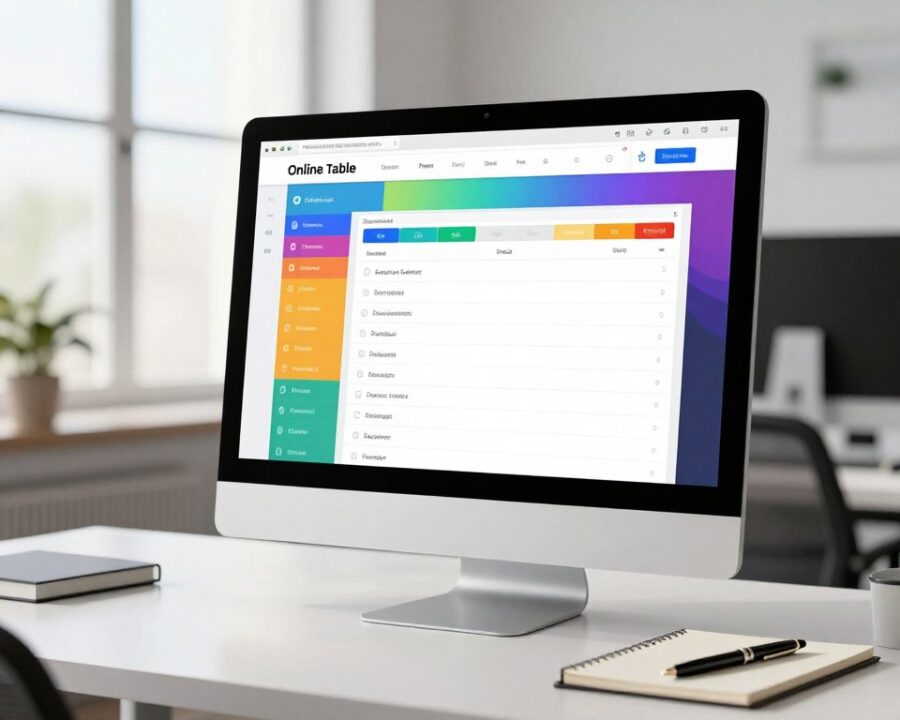
¿Y si organizar tus datos tomara minutos, no horas? Esta pregunta reta la idea de que las hojas sueltas y las capturas manuales son la única opción para el trabajo diario.
Esta solución nació para que cualquier equipo en México cree y comparta tablas claras sin fricción técnica. Es una herramienta pensada para pasar de listas sueltas a hojas consistentes y presentables.
El servicio permite añadir filtros y formato que mejoran la lectura. Así reduce tiempo en tareas repetitivas y mejora la comunicación en proyectos.
El usuario empieza en blanco y, en pocos pasos, tiene una tabla lista para su equipo o clientes. También puede exportar y compartir para reportes y presentaciones.
Aspectos clave
- Rápido: crear y compartir en minutos.
- Claro: formato y filtros para mejor lectura.
- Colaborativo: trabajo en tiempo real con el equipo.
- Reutilizable: tablas consistentes para reportes.
- Práctico: exporta para presentaciones y gestión diaria.
Por qué elegir un creador de tablas para organizar datos e información
Organizar datos con claridad acelera decisiones y evita reenvíos innecesarios.
Las tablas claras son la forma más directa para comparar valores exactos, revisar listas y validar registros. Cuando se necesita confirmar números, una tabla permite leer cada celda sin ambigüedad.
Tablas claras para trabajo, clientes y equipos en México
Equipos en México usan estas soluciones para seguimiento de pendientes, control de inventario y listados de clientes. Esto reduce errores y estandariza cómo se captura la información.
Cuándo una tabla funciona mejor que un gráfico o una línea
Si el objetivo es ver tendencias, un gráfico o una línea son más útiles. Pero para valores puntuales, muchas categorías o búsquedas rápidas, la tabla gana.
De lo estático a lo interactivo: filtros, formato y lectura fácil
Las tablas modernas incluyen filtros, popups y formato inline. Eso permite encontrar información rápido y resaltar lo importante sin perder contexto.
“Una tabla interactiva convierte listas estáticas en paneles útiles para entrega y colaboración.”
| Escenario | Mejor opción | Beneficio |
|---|---|---|
| Comparar valores precisos | Tabla | Lectura exacta y validación rápida |
| Ver tendencia mensual | Gráfico | Identificar patrón visual |
| Muchas categorías y búsquedas | Tabla interactiva | Filtrado y navegación eficiente |
Para aprender pasos y técnicas prácticas sobre cómo crear una tabla, consulte cómo crear una tabla. En minutos se puede preparar una vista lista para compartir y mejorar la comunicación con clientes.
Creador de tablas online para crear tablas personalizadas en minutos
En pocos pasos se puede tener una tabla lista para capturar información real. A continuación se muestra una guía práctica y rápida para crear tablas desde cero, ideal para equipos en México que necesitan resultados inmediatos.
Seleccionar la función y añadir el widget
Paso 1: ir a Aplicaciones, buscar la opción “Tablas” y arrastrar o añadir el widget con el botón +. También conviene fijarlo en la barra de herramientas para acceso rápido.
Elegir la estructura con la cuadrícula
Paso 2: elegir una cuadrícula y definir filas y columnas según los datos que se capturarán. Hacer clic en el tablero para insertar la estructura y ajustar tamaño y disposición.
Personalizar desde la barra contextual
Paso 3: seleccionar la tabla y usar la barra contextual para cambiar tipografías, tamaños y colores. Las cabeceras claras y el contraste mejoran la lectura y aceleran búsquedas internas.
Guardar y reutilizar en presentaciones
Paso 4: una vez lista, guardar la tabla en tableros, exportarla como imagen o PDF, o insertarla en presentaciones. Esto facilita estandarizar reportes y evitar rehacer trabajo.
Resultado operativo: en minutos la tabla está lista para capturar datos reales y compartirse con el equipo. Para un flujo más fluido, pruebe añadir plantillas reutilizables desde plantillas del servicio.
Tipos de tablas online según el objetivo del equipo
No todas las tablas cumplen la misma función; elegir la correcta evita confusión y retrabajo.
Tabla libre colaborativa
Tabla libre es ideal cuando el equipo necesita coeditar: cualquier participante crea y modifica celdas, columnas y filas en tiempo real.
Sirve para planeación de actividades, control de avances, listas de tareas compartidas y sesiones de lluvia de ideas.
Registro por participante
Tabla de participantes limita cada persona a su propia fila. Así se mantiene la información clara y se reduce el riesgo de ediciones cruzadas.
Se usa en inscripciones a eventos, recopilación de perfiles y levantamiento de datos donde se requiere orden y trazabilidad.
Opciones de acceso y seguridad
El acceso puede ser por enlace para compartir rápido o mediante inicio de sesión y contraseña cuando se necesita mayor control.
“Elegir entre colaboración abierta y captura ordenada depende del objetivo: más edición o más orden.”
- Colaboración amplia: tabla libre para equipos que coeditan.
- Captura ordenada: tabla por participante para registros claros.
- Compartir: enlace para acceso rápido o credenciales para seguridad.
| Tipo | Control | Uso típico |
|---|---|---|
| Tabla libre | Alto acceso colaborativo | Planeación, tareas, brainstorm |
| Tabla por participante | Edición por fila | Inscripciones, perfiles, registros |
| Acceso | Enlace / Login / Contraseña | Compartir rápido o proteger información |
Colaboración en tiempo real que ahorra tiempo y evita malentendidos
La colaboración en vivo transforma registros dispersos en una fuente única y confiable. Cuando un miembro actualiza una celda, el cambio aparece al instante para todos. Esto asegura que nadie trabaje sobre copias viejas.
Actualizaciones instantáneas: lo que alguien edita se refleja de inmediato en la vista de los demás. Así se reducen las rondas de corrección y el envío de versiones por correo.
Actualizaciones instantáneas para todos los participantes
Ver la misma información en el mismo momento permite tomar decisiones más rápido. En reuniones, el equipo confirma números y estado sin esperar a reconciliaciones posteriores.

Edición simultánea para mantener al equipo sincronizado
Varias personas pueden editar al mismo tiempo sin perder control. Los permisos y el historial muestran quién cambió qué y cuándo.
Escenarios comunes: seguimiento de pendientes, control de asistencia, actualización de estatus y consolidación de datos. Estas situaciones se benefician porque se elimina el clásico “yo ya lo actualicé” o “yo tenía otra versión”.
“Las actualizaciones en tiempo real minimizan malentendidos y aceleran la respuesta del equipo.”
- Beneficio operativo: menos idas y vueltas entre versiones.
- Sincronización: todos ven los mismos datos y toman decisiones en conjunto.
- Escalabilidad: cálculos, comentarios y etiquetas funcionan mejor con tiempo real.
| Función | Ventaja inmediata | Uso típico |
|---|---|---|
| Actualización instantánea | Fuente única de verdad | Reuniones y reportes |
| Edición simultánea | Trabajo colaborativo sin bloqueos | Planificación y seguimiento |
| Historial y permisos | Trazabilidad y control | Registros y compliance |
Funciones de cálculo, comentarios y etiquetas para analizar tablas
Las herramientas integradas permiten pasar de capturar datos a analizarlos sin abandonar la misma vista. Esto acelera el trabajo y reduce errores al mantener cálculos, notas y clasificación en un solo lugar.
Fórmulas básicas para cálculo y análisis
Usar funciones simples facilita empezar:
- SUM(A1:C1) — suma rangos; ideal para totales de ventas.
- MAX(A1:C1) — valor máximo; útil para identificar el mayor tiempo o mejor resultado.
- MIN(A1:C1) — valor mínimo; sirve para detectar menores costos o tiempos.
- AVERAGE(A1:C1) — promedio; perfecto para costos medios por proyecto.
- PRODUCT(A1:C1) — producto; aplica en cálculos de unidades y precios.
Resultados en tiempo real
Los resultados se actualizan al instante mientras el equipo captura información. Así se evitan cálculos manuales y reconciliaciones posteriores.
Comentarios y etiquetas para contexto y seguimiento
Los comentarios en celdas sirven para tareas, aclaraciones o acuerdos entre colegas. Las etiquetas ayudan a clasificar entradas: por ejemplo, “Pendiente”, “En revisión”, “Aprobado” o “Cliente VIP”.
| Función | Uso | Ejemplo |
|---|---|---|
| SUM | Totalizar | Ventas mes — SUM(A2:A10) |
| AVERAGE | Comparar | Costo medio — AVERAGE(B2:B8) |
| Etiquetas y comentarios | Organizar y anotar | “Cliente VIP”, nota de seguimiento |
Beneficio comercial: seguimiento de clientes, control de presupuestos y pipeline simple se vuelven más rápidos y confiables cuando todo está centralizado en la tabla con cálculo, comentarios y etiquetas.
Campos y tipos de columnas para capturar texto, números e imágenes
Definir bien qué se pide en cada celda mejora la calidad de los datos y facilita que el equipo complete la tabla sin dudas.
Texto libre sirve para observaciones, ideas y descripciones que no conviene limitar. Es útil para listas de regalos, notas de reunión o solicitudes de información.
Texto libre y selección predefinida para estandarizar respuestas
La selección predefinida evita variaciones y acelera filtros. Use opciones como estados, categorías o sucursales para mantener respuestas coherentes.
Columna número con suma y promedio automáticos
Una columna tipo número limita la entrada a valores numéricos y calcula automáticamente suma y promedio. Ideal para conteo de asistentes, precios o presupuestos por rubro.
Casillas de verificación para confirmaciones
Las casillas son prácticas para confirmar asistencia, aprobar un ítem o marcar tareas como “listo”. Funcionan bien en flujos de eventos y registros rápidos.
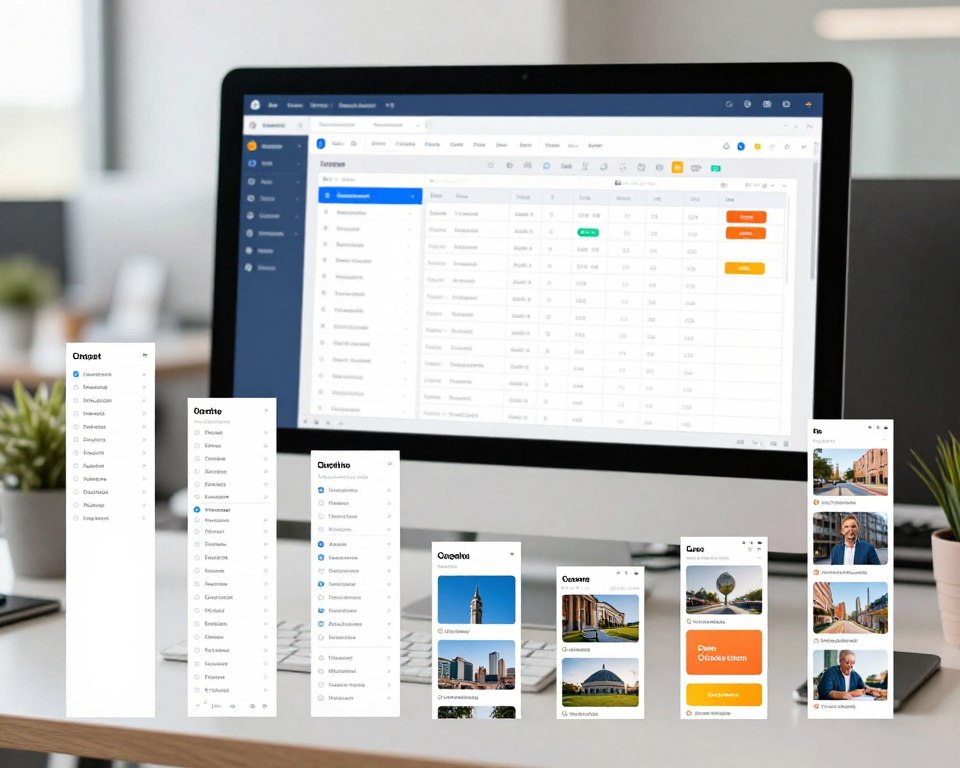
Combinar tipos —texto, selección, número y casilla— permite consultar cantidades e información juntas sin perder orden.
“Elegir encabezados simples y validación por tipo mejora la captura y reduce errores.”
| Tipo | Uso | Ejemplo |
|---|---|---|
| Texto libre | Detalles largos | Observaciones |
| Selección | Respuestas estandarizadas | Estado / Sucursal |
| Número | Datos cuantitativos | Asistentes / Precio |
| Casilla | Confirmaciones | Asistencia / Aprobado |
Compartir, exportar e integrar tablas y gráficos en sitios y herramientas
Una URL única transforma un proyecto en un entregable listo para revisar en cualquier dispositivo. Con un enlace rápido, cualquier persona recibe acceso sin enviar archivos pesados.
Al publicar, la plataforma genera un embed responsive. Ese código se pega en WordPress, Medium o en un CMS propio y se ajusta a pantallas móviles y de escritorio.
Opciones de exportación para reportes y presentaciones
Según el plan, se pueden descargar imágenes y documentos listos para usar. Formatos comunes: PDF para reportes, PNG y JPEG para presentaciones y SVG cuando se necesita vector para edición.
Integración con Canva y flujos de diseño
La integración permite llevar una tabla o gráfico directo a un lienzo de diseño. Para usar la app dentro de Canva se requiere el plan Presenter o superior.
Planes y ventajas según necesidad
Existe un plan gratis para explorar funciones básicas. El plan Presenter agrega exportación avanzada y app en Canva. Los planes premium suman colaboración en equipo, branding sin atribución y conexión vía API.
“Una sola solución para crear, compartir y convertir datos en entregables acelera el trabajo y reduce versiones.”
| Función | Uso | Beneficio |
|---|---|---|
| Enlace único | Distribución rápida | Acceso inmediato |
| Embed responsive | Sitios y CMS | Integración sin ajustes |
| Exportación | PNG/JPEG/SVG/PDF | Reportes y presentaciones |
Conclusión
Tablas bien estructuradas transforman registros dispersos en entregables útiles y claros. Esa forma ayuda a leer valores exactos y a tomar decisiones sin ambigüedad.
Cuando la prioridad es detalle, la tabla gana. Para tendencias conviene un gráfico o una línea. Los gráficos y las líneas resaltan cambios; la tabla conserva precisión e información.
Crear, editar, analizar y compartir en un solo flujo reduce fricción y errores. Es un beneficio fuerte para equipos y negocios en México.
Próximo paso: elegir el tipo (libre o por participantes), definir columnas y activar cálculos y etiquetas. Luego probar la herramienta para crear la primera tabla y compartirla con el equipo.
FAQ
¿Qué ventajas ofrece un creador de tablas para organizar datos e información?
Permite estructurar información de forma clara y accesible para equipos y clientes, facilita el trabajo colaborativo y acelera la toma de decisiones con vistas y filtros que mejoran la lectura.
¿Cuándo conviene usar una tabla en lugar de un gráfico o una línea?
Una tabla funciona mejor cuando se necesita ver valores exactos, comparar filas o columnas y mantener registros detallados; los gráficos sirven para visualizar tendencias, pero las tablas ofrecen precisión.
¿Qué funciones hacen a una tabla interactiva y útil para equipos?
Filtros, formato condicional, campos personalizados y la posibilidad de añadir comentarios o etiquetas transforman una tabla estática en una herramienta interactiva para seguimiento y análisis.
¿Cómo se crea una tabla personalizada en minutos?
Se selecciona la opción de tablas en la aplicación, se añade el widget, se configura la cuadrícula con filas y columnas y se personalizan tipografías y colores desde la barra contextual.
¿Se pueden guardar y reutilizar tablas en presentaciones o tableros?
Sí; la mayoría de plataformas permite guardar plantillas o copiar tablas a tableros para reutilizarlas en informes y presentaciones, lo que ahorra tiempo al preparar material recurrente.
¿Qué tipos de tablas convienen según el objetivo del equipo?
Existen tablas colaborativas libres para edición conjunta, tablas de participantes para registros por persona y configuraciones con acceso por enlace, inicio de sesión o contraseña según necesidades de seguridad.
¿Cómo funciona la colaboración en tiempo real?
Las actualizaciones se reflejan al instante para todos los participantes; la edición simultánea mantiene a los miembros sincronizados y reduce conflictos y malentendidos.
¿Qué funciones de cálculo suelen incluir estas herramientas?
Suelen integrar fórmulas comunes como SUM, MAX, MIN, AVERAGE y PRODUCT, mostrando resultados en tiempo real a medida que se ingresan datos.
¿Se pueden añadir comentarios y etiquetas dentro de las celdas?
Sí; los comentarios permiten dar retroalimentación o asignar tareas, y las etiquetas ayudan a clasificar información para seguimiento y filtrado.
¿Qué tipos de campos y columnas están disponibles?
Hay campos de texto libre, selección predefinida, columnas numéricas con sumas y promedios automáticos, casillas de verificación y columnas para imágenes o archivos adjuntos.
¿Cómo se comparte o exporta una tabla?
Se puede compartir por enlace único, insertar con código responsive en sitios como WordPress, o exportar como PDF, PNG, JPEG, SVG y otros formatos para reportes y presentaciones.
¿Es posible integrar las tablas con herramientas de diseño como Canva?
Sí; muchas plataformas permiten exportar o conectar tablas con Canva y otros servicios para incorporar datos y gráficos en flujos de diseño.
Qué planes suelen ofrecer estas plataformas para uso individual y de negocio?
Ofrecen planes gratuitos con funciones básicas y suscripciones para empresas que incluyen colaboración avanzada, controles de branding, mayor capacidad de almacenamiento y soporte técnico.