
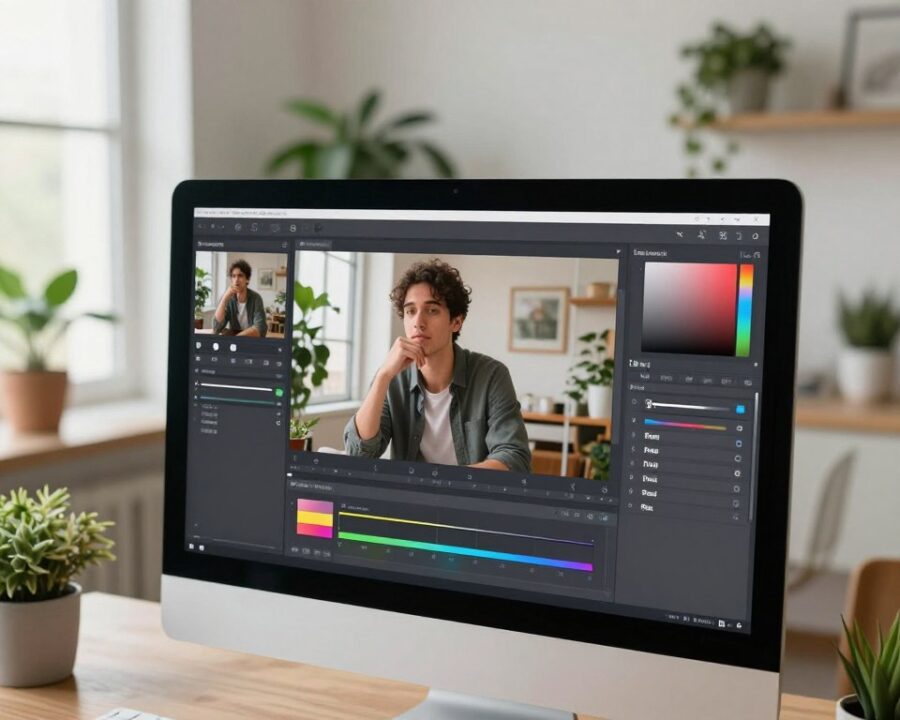
En un mar de más de 1.600 millones de sitios web, destacar con imágenes propias marca la diferencia. Hoy muchas personas buscan editar fotos sin instalar programas para obtener resultados rápidos, ya sea para trabajo, escuela o redes.
Este artículo explica qué son las herramientas de edición de fotos online y muestra los tipos más comunes: desde editores avanzados tipo “Photoshop web” hasta editores rápidos para retoque y plataformas con plantillas.
Se adoptará un enfoque comparativo: una selección clara para que el lector elija según su objetivo. Encontrará opciones para recortar, retocar, diseñar creatividades y preparar imágenes para redes sociales.
Además, se contextualiza la necesidad de una identidad visual consistente en México y otros mercados. El texto describe ventajas, límites y criterios prácticos: funciones, flujo, compatibilidad, precios y experiencia de uso.
El objetivo es informacional: ayudar a tomar una decisión útil y rápida basada en funciones reales y casos de uso.
Puntos clave
- Se define qué ofrecen los distintos tipos de editor y plataformas.
- Se comparan ventajas y límites para elegir según necesidades.
- Incluye criterios prácticos: flujo, compatibilidad y precio.
- Apunta a resultados rápidos para trabajo y contenido digital.
- Conecta edición e identidad visual para destacar en la web.
Por qué editar fotos en línea es una opción práctica en la actualidad
La edición desde el navegador permite producir imágenes propias en minutos, sin depender de una computadora potente. Esto hace que crear ilustraciones y material visual sea viable desde cualquier lugar con conexión.
Crear imágenes propias ayuda a destacar un blog, una marca o un proyecto visual. Lo visual condiciona la primera impresión; piezas consistentes refuerzan profesionalismo y originalidad.
Cómo ayudan a destacar un blog, una marca o un proyecto visual
Edición rápida y coherente permite mantener un diseño reconocible. Ajustes simples —recorte, color y texto— elevan la percepción de la marca sin complicaciones técnicas.
Edición rápida desde el navegador para trabajo y redes sociales
Para redes sociales, publicar rápido y adaptar formatos es clave. Usar editores en la web acelera flujos, facilita plantillas y reduce fricción en tareas diarias.
- Consistencia: mantiene paleta y tipografías similares.
- Ahorro de tiempo: recortes y ajustes en pocos clics.
- Trabajo híbrido: acceso desde varios dispositivos y ubicaciones.
| Necesidad | Ventaja en la web | Impacto para proyectos |
|---|---|---|
| Publicaciones rápidas | Plantillas y exportación lista | Más frecuencia en redes sociales |
| Identidad visual | Reutilización de estilos | Percepción profesional |
| Trabajo en equipo | Acceso remoto y compartir | Colaboración fluida |
| Tareas comunes | Herramientas para recorte y color | Menos fricción y más productividad |
Más adelante se verán opciones para retoque rápido, diseño social y edición avanzada. Mientras tanto, quien quiera explorar alternativas puede consultar una selección práctica en recursos gratuitos para editar imágenes.
Ventajas y desventajas de un editor fotos online frente a software instalable
Comparar un editor fotos online con un programa instalable aclara qué gana y qué se sacrifica al trabajar desde el navegador.
Ventajas clave
Cero instalaciones: inicio inmediato en cualquier equipo. Esto ayuda a usuarios que necesitan resultados rápidos para trabajo remoto o urgencias.
Planes gratuitos o freemium suelen cubrir recorte, color y texto, suficientes para tareas diarias.
Desventajas habituales
La potencia suele ser menor que la de software instalado. Los proyectos grandes pueden tardar más.
También aparecen anuncios y existe dependencia de una conexión estable; archivos grandes pueden fallar al subir.
Cómo evitar perder trabajo
Guarde versiones locales y revise el auto-guardado. Prefiera una aplicación con almacenamiento en nube si el proyecto exige historial.
- Exportar avances en formatos estándar.
- Nombrar y respaldar archivos en el equipo.
- Comprobar límites de tamaño y resolución antes de editar.
| Aspecto | Editor en línea | Software instalable | Recomendado para |
|---|---|---|---|
| Instalación | No requiere | Requiere descarga | Usuarios que buscan rapidez |
| Precio | Opciones gratuitas/freemium | Pago único o suscripción | Presupuestos reducidos |
| Rendimiento | Limitado en tareas pesadas | Alto rendimiento | Edición avanzada y RAW |
| Gestión de archivos | Se beneficia de nube integrada | Respaldo local más control | Proyectos con muchos archivos |
Cómo elegir herramientas de edición de fotos online según el tipo de usuario
El mejor editor suele ser el que equilibra funciones y flujo según quién lo use. Definir el perfil —principiante, creador de contenido, fotógrafo o diseñador— acelera la decisión y reduce ensayo y error.
Funciones clave para todos
Casi todos necesitan recorte, ajuste de luz y colores, añadir texto, y aplicar filtros y efectos. También es crucial poder exportar al tamaño adecuado según la plataforma.
Qué define a un editor avanzado
Las funciones avanzadas incluyen capas y máscaras para cambios no destructivos.
Clonar, borrar imperfecciones, y curvas ofrecen control fino en la corrección de color.
Plantillas, diseños y biblioteca
Para marketing y redes, priorizar plantillas y una amplia biblioteca de elementos ahorra tiempo.
Canva destaca por sus plantillas y biblioteca; esto facilita crear diseños repetibles para campañas.
Compatibilidad de archivos
Soporte para PSD y RAW evita rehacer trabajo entre programas. SVG y GIF son clave para contenidos digitales.
Photopea es útil porque abre PSD, RAW, SVG y otros formatos que suelen requerir fotógrafos y diseñadores.
Trabajo en la nube y flujo de proyectos
Guardar en la nube, duplicar versiones y colaborar reduce riesgos por cierres inesperados del navegador.
CapCut y otras plataformas ofrecen exportación flexible y acceso desde varios dispositivos, lo que es útil para equipos.
“Elegir según perfil y flujo ahorra tiempo y mantiene coherencia visual en proyectos reales.”
| Perfil | Prioridad | Recomendación |
|---|---|---|
| Principiante | Plantillas y facilidad | Plataformas con biblioteca y plantillas |
| Fotógrafo | PSD/RAW y curvas | Editor con soporte RAW y capas |
| Creador de contenido | Plantillas, IA y exportación | Herramientas con plantillas y redimensionado |
Editores potentes tipo Photoshop en la web para edición de imágenes avanzada
Para proyectos que exigen control fino, existen opciones en el navegador que replican funciones profesionales sin instalar software. Estas plataformas permiten trabajar con capas, máscaras y herramientas clásicas de retoque en una sola vez.
Pixlr
Pixlr ofrece dos modos: Pixlr X para usuarios que prefieren rapidez y facilidad, y Pixlr E para quienes requieren edición más profunda.
Incluye recorte, clonación, lazo, borrador, capas, filtros y efectos. Pixlr BG es una opción rápida para recortar fondos en segundos.
Planes sin anuncios arrancan alrededor de 4,90 €/mes; hay opciones más completas para creativos que trabajan a diario.
Photopea
Photopea destaca por abrir y editar archivos en PSD, RAW, XCF, Sketch, SVG, GIF y .AI. Soporta scripts, máscaras y capas desde el navegador.
Ofrece una versión gratis con anuncios y una premium para eliminar interrupciones, útil si se edita por largas horas.
Sumopaint
Sumopaint presenta una interfaz estilo Photoshop y un ecosistema creativo. Incluye herramientas para pixel art, 3D y opciones complementarias que amplían el diseño más allá del retoque básico.
- Elección práctica: Pixlr para escalabilidad entre principiantes y avanzados.
- Compatibilidad: Photopea para quienes trabajan con formatos profesionales y archivos PSD/RAW.
- Creatividad: Sumopaint para experimentar con recursos y efectos adicionales.
Herramientas rápidas y fáciles para retocar fotos online en pocos clics
Para tareas rápidas y publicaciones diarias, existen opciones que retocan imágenes en segundos. Esta categoría sirve a quien busca resultados con poco aprendizaje y sin perder tiempo en procesos largos.
Fotor: retoque general, collages y procesamiento por lotes
Fotor permite retoque básico, diseño para redes y crear collages con plantillas listas. Su función de procesamiento por lotes acelera el trabajo cuando hay muchas fotos de un evento o catálogo.
Planes: Pro (≈ 3,33 USD/mes) y Pro+ (≈ 7,5 USD/mes) incluyen nube y funciones avanzadas. Muchos usuarios migran a pago por mayor automatización y almacenamiento. Tenga en cuenta que, en sesiones largas, la aplicación puede congelarse ocasionalmente.
iPiccy: edición básica gratuita con capas y curvas
iPiccy es una opción gratuita y sencilla. Ofrece recorte, ajustes rápidos y algunas herramientas avanzadas como curvas y capas para quien necesita un poco más de control sin complicarse.
La compatibilidad depende del navegador, pero para ajustes puntuales es perfecta como alternativa ligera.
Google Fotos: recortes y correcciones simples con organización
Google Fotos ofrece recortes, correcciones rápidas y una potente biblioteca para ordenar y buscar imágenes. Es ideal si se quiere editar y gestionar la colección en un mismo lugar.
Consideración: revisar políticas de privacidad antes de subir material sensible.
“Para volumen, Fotor; para retoque sencillo con algo de control, iPiccy; para organizar y editar al vuelo, Google Fotos.”
| Opción | Función principal | Mejor para |
|---|---|---|
| Fotor | Retoque, collages, procesamiento por lotes | Volumen y diseños para redes |
| iPiccy | Edición básica, capas y curvas | Retoque simple con control extra |
| Google Fotos | Recortes, correcciones y biblioteca | Organizar y editar en un mismo lugar |
Nota práctica: si el objetivo es trabajo constante, pruebe la exportación y la calidad final antes de adoptar una sola opción. Verifique también la facilidad para descargar y respaldar los archivos.
Diseño para redes sociales: plantillas, texto, pegatinas y formatos listos para publicar
Las plantillas aceleran la publicación y resuelven formatos, jerarquía y consistencia sin empezar desde cero.
Canva
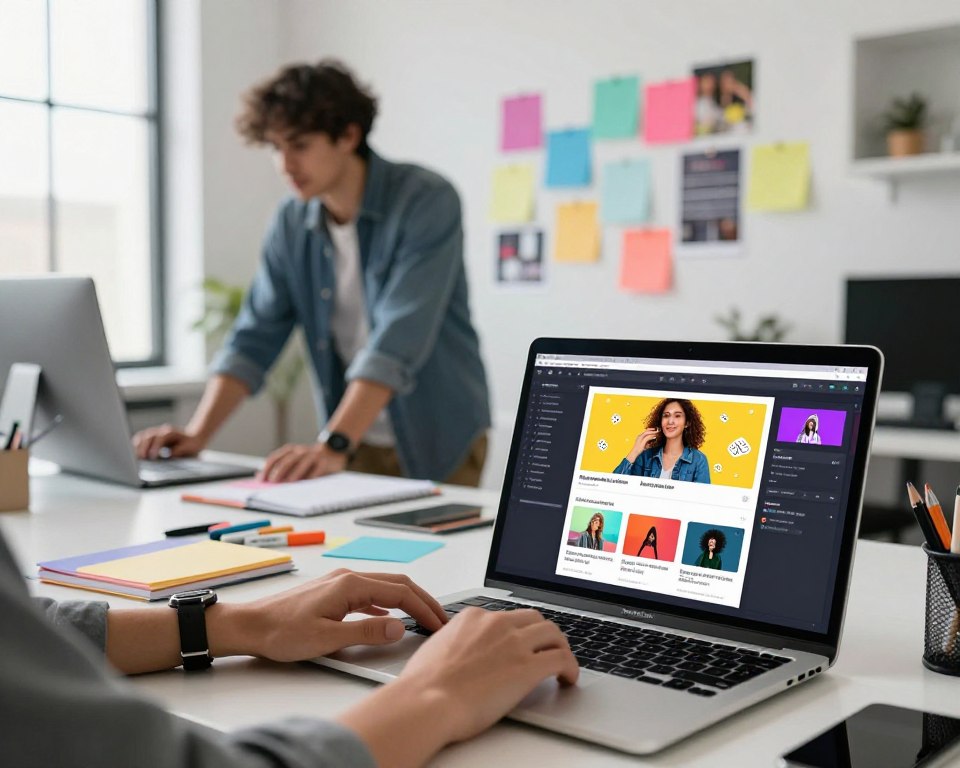
Canva funciona como un centro todo en uno: plantillas por categoría, biblioteca de fotos y elementos, y almacenamiento en la nube. El plan gratuito incluye 5 GB; Pro cuesta 109,99 €/año y Enterprise ofrece almacenamiento ilimitado y funciones avanzadas para identidad visual.
PicMonkey
PicMonkey aporta plantillas, capas y herramientas para mantener colores y estilo en campaña. Es útil cuando una marca busca uniformidad. Sin plan aparece marca de agua, y sus tarifas anuales suelen ser altas.
BeFunky
BeFunky apuesta por un look artsy: collages potentes, Enhance DLX y la opción de reanudar trabajo. Conviene para imágenes creativas con filtros y composiciones rápidas.
piZap
piZap es ideal para memes, marcos y retratos rápidos. La versión gratis limita resolución a 1310×737; el plan anual (≈4,99 USD/mes) quita anuncios y desbloquea más opciones.
“Para redes sociales, las plantillas permiten publicar más y mantener coherencia visual en cada pieza.”
- Elección práctica: Canva para variedad y velocidad.
- Branding: PicMonkey para diseño de identidad.
- Creatividad: BeFunky para estilo artístico.
- Rapidez: piZap para memes e imágenes al instante.
Edición con IA en línea: generación, removedor de fondo y redimensionado automático
La inteligencia artificial ahora acelera tareas que antes requerían horas de ajuste manual. Esta opción permite generar fondos, recortar con precisión y adaptar el tamaño según la plataforma.
CapCut funciona como un editor basado en la nube. El flujo típico es: iniciar sesión, abrir Diseño de IA en la sección de IA, y escribir un prompt o subir una imagen.
CapCut: diseño con IA, plantillas y exportación personalizable
Tras generar la propuesta, el usuario refina con filtros, pegatinas y texto. Las plantillas agilizan crear variantes para publicaciones y anuncios.
Funciones destacadas: removedor de fondo, generador de fondo y retamaño de imagen
Las funciones más útiles son el removedor de fondo para recortes limpios, el generador de fondo para reemplazos creativos y el redimensionador automático para ajustar el tamaño a cada red.
- Removedor de fondo: recortes rápidos y precisos.
- Generador de fondo: reemplaza escenas manteniendo coherencia visual.
- Redimensionado automático: adapta encuadres y composición según formato.
La exportación permite elegir formato, calidad y tamaño, útil para enviar una versión ligera a redes o una copia en alta resolución para campaña.
“Revisar bordes, sombras y nitidez antes de publicar evita problemas en la entrega final.”
Casos reales: catálogos, miniaturas y portadas se benefician de versiones consistentes y rápidas. Como recomendación final, siempre verifique el resultado antes de descargar y compartir.
Filtros y efectos para un look profesional sin complicarse
Con unos pocos deslizadores se logra un aspecto profesional sin entrar en procesos complejos. Esta sección va dirigida a quien busca estilo, tono y atmósfera en una sola vez.
Polarr: estética lista para Instagram
Polarr destaca por sus filtros personalizables y por ofrecer tutoriales que ayudan a replicar estilos populares en redes sociales. Incluye atajos de teclado que aceleran el flujo para usuarios que editan con frecuencia.
Su plan anual cuesta ~2,49 €/mes y desbloquea ajustes avanzados y más opciones de exportación. Es una buena opción para quien prioriza coherencia visual en el feed.
BeFunky Artsy: efectos creativos y control de intensidad
BeFunky ofrece la colección “Artsy” para convertir fotos en pintura o cartoon. El control de intensidad permite aplicar efectos sin perder detalle en piel o producto.
En planes Plus (~4,99 €/mes anual) aparece Enhance DLX, una función automática que mejora exposición y color antes de aplicar cualquier filtro.
Modo de trabajo recomendado: aplicar un filtro o efecto, ajustar la intensidad, corregir exposición y contraste, y exportar según el destino (feed, historia o anuncio).
Los filtros deben apoyar la marca y no “aplastar” la calidad: cuide tonos de piel, colores de producto y la coherencia entre publicaciones.
Collages, banners y creatividades: cuándo conviene un editor de imágenes con plantillas
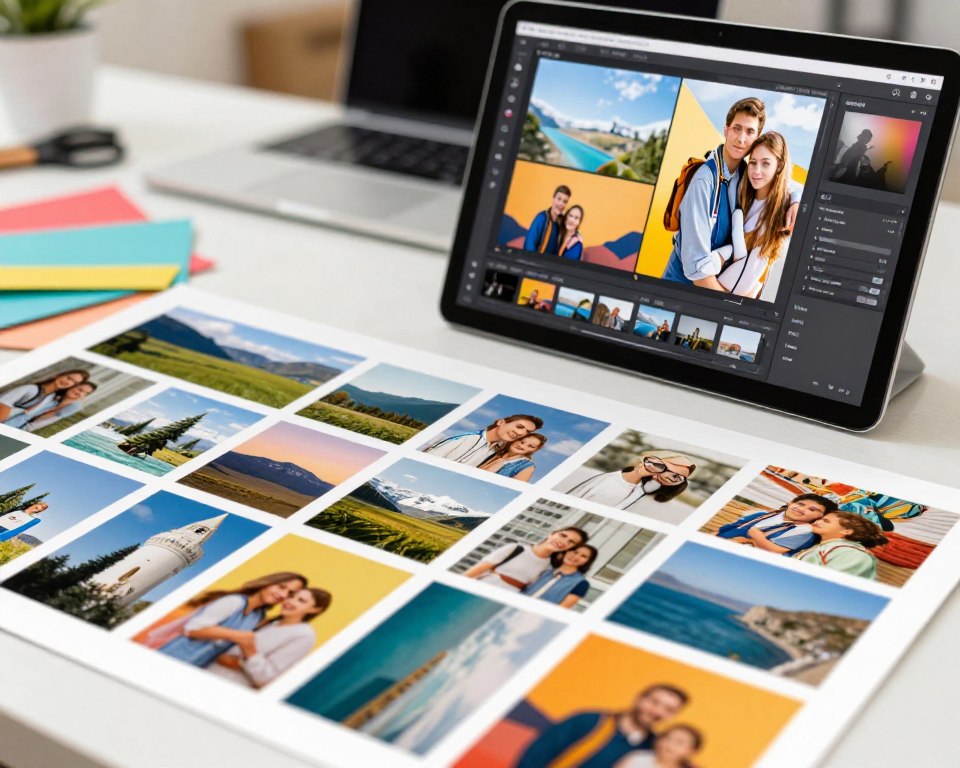
Para campañas rápidas, un editor con plantillas acelera la producción de piezas visuales. Cuando la prioridad es componer collages, banners y creatividades listas para publicar, elegir una plataforma con plantillas ahorra tiempo y mantiene coherencia.
Cómo elegir tamaño, formatos y resolución según la plataforma
Defina el tamaño y los formatos según el destino: feed, historias, anuncios o miniaturas en página. La resolución afecta la nitidez; para anuncios y portadas conviene exportar en alta.
Plantillas para diseños repetibles en campañas
Las plantillas permiten repetir la misma jerarquía: mismo marco, posicionamiento de texto y zonas para foto. Eso facilita crear varias piezas cambiando solo imagen y copy.
Texto, tipografías y colores: consistencia visual para la marca
Use tipografías legibles y contraste suficiente entre texto y fondo. Cree una paleta de colores y reglas de espaciado para mantener consistencia en proyectos y redes.
Recomendación práctica: arme un kit de marca dentro de la herramienta: paleta, tipografías, estilos de botones y reglas de uso. Canva ofrece variedad de plantillas; BeFunky destaca en collages; PicMonkey ayuda a mantener identidad; Fotor agiliza lotes y collages.
Precios, planes y límites comunes al editar fotos online
Elegir un plan afecta directamente la velocidad, los recursos disponibles y la calidad final de las imágenes. Los usuarios deben valorar si necesitan solo funciones básicas o un flujo profesional para trabajo en equipo.
Gratis con anuncios vs. premium sin publicidad
La versión gratis suele incluir anuncios, límites de recursos y menor prioridad en procesos. Pasarse a un plan premium reduce distracciones, aumenta velocidad percibida y desbloquea plantillas, fuentes y stock.
Marcas de agua, exportación y restricciones
Algunas plataformas aplican marcas de agua si no se paga. Además, la exportación en alta resolución y las opciones de descarga pueden limitarse en cuentas gratuitas (por ejemplo, piZap o versiones sin pago).
Almacenamiento en la nube: ventaja real para equipos
El almacenamiento en nube facilita colaborar, acceder desde varios dispositivos y evitar pérdidas. Para proyectos largos, una cuenta con espacio compartido es una opción que justifica precios anuales.
| Servicio | Modelo | Precio orientativo |
|---|---|---|
| Pixlr | Gratis / Premium | 4,90 €/mes |
| Fotor | Gratis / Pro | ≈3,33 USD/mes |
| Canva | Free / Pro / Enterprise | Pro 109,99 €/año |
“Revisar límites de descarga, formatos y licencias de contenido evita sorpresas al publicar.”
Qué editor elegir según el objetivo: recomendaciones rápidas por escenario
La elección entre rapidez, control y volumen define qué editor conviene hoy.
Para retoque rápido
Si solo quieres hacer ajustes al vuelo y sin registro, Google Fotos o iPiccy son buena opción. Permiten recortes, correcciones y filtros en pocos pasos.
Para diseño en redes sociales
Para quien publica con frecuencia en redes sociales, Canva, PicMonkey y BeFunky destacan por sus plantillas y amplia biblioteca. Facilitan mantener coherencia visual y ahorrar tiempo.
Para edición avanzada
Si importa trabajar con capas, máscaras y formatos como PSD o RAW, Photopea y Pixlr E son la mejor alternativa. Funcionan como un editor fotos cercano al escritorio.
Para volumen de trabajo
Cuando el trabajo implica muchos archivos, Fotor y su procesamiento por lotes agilizan el flujo. Para redimensionado automático y recorte con IA, CapCut es otra opción práctica.
| Escenario | Recomendación | Por qué |
|---|---|---|
| Retoque rápido | Google Fotos / iPiccy | Velocidad y sin registro |
| Redes sociales | Canva / BeFunky | Plantillas y biblioteca |
| Avanzado | Photopea / Pixlr E | Capas, PSD/RAW |
Reglas de oro: si importa compatibilidad con archivos, elegir Photopea; si quieres hacer publicaciones rápidas, ir a Canva; si el reto es quitar fondo, mirar Pixlr BG o CapCut. Para trabajo masivo, pruebe un editor por lotes.
Conclusión
En pocas palabras, hoy puede encontrar un editor puntual o una suite completa según su proyecto. Las opciones en la web cubren desde retoques rápidos hasta trabajo avanzado con capas y formatos profesionales.
Elegir depende de las funciones que más use: recorte, texto, filtros y efectos, compatibilidad con archivos y si requiere nube o almacenamiento. Para avanzado: Pixlr y Photopea. Para retoque rápido: Fotor, iPiccy y Google Fotos. Para diseño social: Canva, PicMonkey, BeFunky y piZap. Polarr sirve para estilos y CapCut destaca en IA.
Prueba 2–3 editores en su navegador, compare exportación, calidad y facilidad para repetir diseños. En México, priorice servicios con guardado en la nube o buenas opciones de exportación para evitar pérdidas por conexión. Así se elige la mejor opción para cada flujo de trabajo.
FAQ
¿Qué ventajas ofrece editar imágenes en el navegador sin instalar programas?
Editar imágenes desde la web permite acceso inmediato desde cualquier equipo, ahorra espacio en disco y facilita compartir proyectos en la nube. Es ideal para trabajo rápido, publicaciones en redes sociales y para quienes no quieren gestionar instalaciones o actualizaciones.
¿Qué limitaciones tienen los editores de imágenes en línea frente a software instalable?
Los editores en la web suelen tener menos potencia en funciones avanzadas, pueden mostrar anuncios y dependen de una conexión estable. Además, algunas opciones gratuitas añaden marcas de agua o limitan la exportación en alta resolución.
¿Cómo puede alguien evitar perder trabajo al usar un editor en la nube?
Guardando con frecuencia en la cuenta en la nube, descargando copias locales y trabajando con archivos compatibles (PSD, RAW o TIFF según soporte). También conviene usar la función de historial o versiones del proyecto cuando el editor la ofrece.
¿Qué funciones básicas debe buscar un usuario que quiere recortar, ajustar color y añadir texto?
Debe priorizar recorte, rotación, ajustes de brillo/contraste, balance de color, filtros y una herramienta de texto con selección de tipografías y colores. También es útil soporte para pegatinas y plantillas para acelerar diseños.
¿Qué opciones avanzadas ofrecen algunos editores en línea para usuarios profesionales?
Los editores de nivel avanzado incluyen capas, máscaras, herramientas de clonado, curvas, borrador inteligente y soporte para formatos como PSD y RAW. Estas funciones permiten edición no destructiva y trabajo complejo similar a Photoshop.
¿Cuáles son editores web con funcionalidad tipo Photoshop desde el navegador?
Plataformas como Photopea y Pixlr (modo E) ofrecen capas, máscaras y compatibilidad con PSD y RAW. Sumopaint también incluye herramientas de diseño avanzadas con una interfaz parecida a la de aplicaciones de escritorio.
¿Qué herramientas son mejores para retoques rápidos y collages en pocos clics?
Aplicaciones como Fotor, iPiccy y Google Fotos facilitan retoques básicos, collages y procesamiento por lotes. Son adecuadas para usuarios que buscan resultados rápidos sin curva de aprendizaje pronunciada.
¿Qué editores recomiendan para diseño de contenidos en redes sociales?
Canva destaca por plantillas por categoría, elementos gráficos y almacenamiento en la nube. PicMonkey y BeFunky ofrecen plantillas, capas y herramientas para identidad visual y collages, mientras que piZap es práctico para memes y marcos rápidos.
¿Qué funciones con IA suelen integrar las plataformas actuales?
Muchas incluyen removedor automático de fondo, generador de fondos, redimensionado inteligente y herramientas que aceleran montajes. CapCut, por ejemplo, incorpora plantillas con IA y opciones de exportación personalizable.
¿Cómo elegir filtros y efectos que se vean profesionales sin sobreprocesar la imagen?
Conviene usar filtros personalizables, ajustar intensidad y revisar contraste y tonos de piel. Herramientas como Polarr permiten crear estilos consistentes para Instagram sin saturar colores ni perder detalle.
¿Cuándo conviene usar plantillas y cómo elegir tamaño y formato para cada plataforma?
Las plantillas son útiles para campañas repetibles y ahorro de tiempo. Se debe seleccionar tamaño según la plataforma (por ejemplo 1080×1080 para Instagram, 1200×628 para Facebook) y exportar en resolución adecuada para evitar pérdida de calidad.
¿Qué diferencias hay entre planes gratuitos y de pago en estos editores?
Las cuentas gratuitas suelen incluir anuncios, límites en exportación en alta resolución y marcas de agua. Los planes premium eliminan publicidad, ofrecen más espacio en la nube, plantillas premium y opciones avanzadas de exportación y control de color.
¿Qué recomendaciones rápidas hay según el objetivo de edición?
Para retoque rápido, usar herramientas ligeras y sin registro. Para redes sociales, elegir plataformas con plantillas y biblioteca de recursos. Para trabajo avanzado, optar por editores con capas, máscaras y soporte PSD/RAW. Para volumen, priorizar procesamiento por lotes y flujo en la nube.