
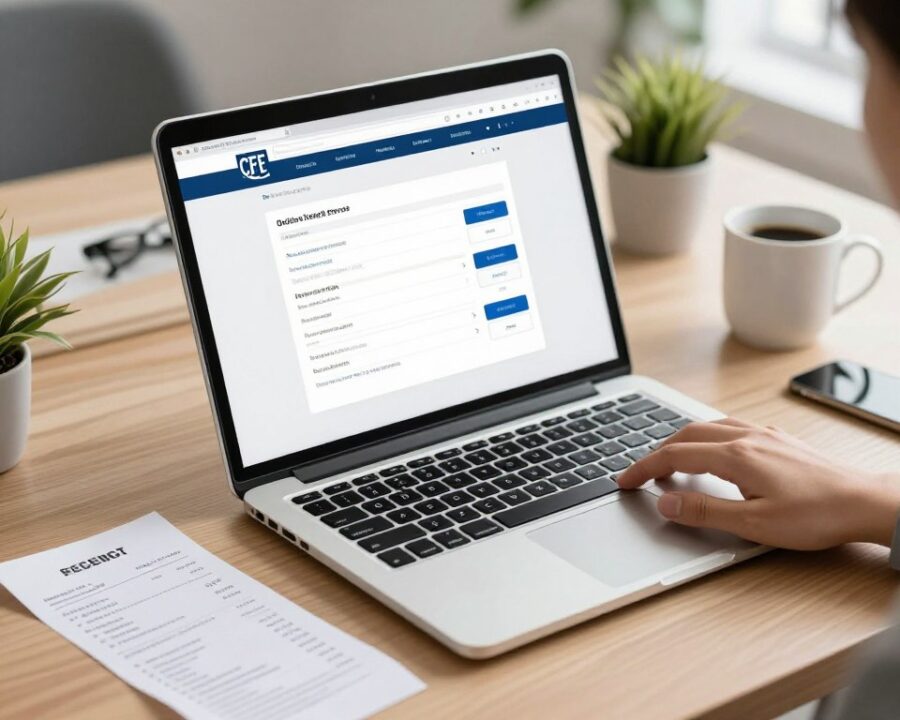
¿Sabía que puede obtener su recibo en pocas minutos desde canales oficiales y listo para pagar o presentar?
Esta guía muestra la manera más clara para imprimir recibo cfe en PDF y conservarlo como documento válido. Explica que “imprimir” aquí significa primero descargar el archivo y luego enviarlo a la impresora o guardarlo digitalmente.
Se anticipan tres rutas comunes: Mi Espacio (con cuenta), el formulario oficial sin registro y la app móvil CFE Contigo. Antes de iniciar el proceso conviene tener el número de servicio, el nombre y el periodo a la mano.
La consulta y la descarga en el portal son gratuitas. La guía prioriza la seguridad: use solo el sitio y las aplicaciones oficiales y desconfíe de enlaces externos. Descargar el PDF desde fuentes oficiales asegura que el documento sea legible y útil como comprobante para trámites.
Esta explicación aplica en México, en tiempo presente, y sirve tanto para quien busca el último recibo como para consultar recibos anteriores cuando estén disponibles.
Conclusiones clave
- Use canales oficiales del portal para mayor seguridad.
- Tenga a la mano número de servicio y periodo antes de empezar.
- Puede descargar recibo y guardarlo como PDF para trámites.
- Existen tres rutas principales: cuenta, formulario y app.
- La descarga es gratuita y el documento sirve como comprobante.
Qué se necesita antes de descargar e imprimir el recibo de luz CFE
Antes de descargar el documento, conviene reunir datos clave para agilizar la consulta en línea. Con lo esencial listo, la búsqueda será más rápida y menos propensa a errores.
Dónde encontrar el número y el nombre del servicio
En el documento físico o digital, el número de servicio aparece como identificador del contrato. El nombre del servicio indica el titular del suministro.
Ambos campos son los más usados por la plataforma para localizar el recibo luz, así que verifíquelos antes de continuar.
Datos que suele pedir el formulario oficial
El formulario pedirá: nombre del servicio, número servicio, LADA/teléfono, correo y el periodo a consultar. Capturar bien estos datos acelera la descarga desde la línea.
Consejos para guardar el PDF como comprobante domicilio
Antes de imprimir, revise periodo facturado, consumo (kWh), tarifa e importe. Asegúrese de que la línea de pago y el documento estén completos y legibles.
Guarde el archivo con formato: mes_año_numeroServicio_domicilio.pdf y haga copia en la nube. Imprima en buena calidad y conserve el PDF original para trámites que pidan comprobante domicilio.
Imprimir recibo cfe desde Mi Espacio CFE con registro
Con una cuenta activa en Mi Espacio, la consulta y descarga del documento es rápida y centralizada.
Crear cuenta y completar el registro
El registro toma minutos: el usuario usa un correo y define una contraseña segura. Recomienda guardar credenciales en un lugar seguro para futuras consultas.
Iniciar sesión y localizar los recibos
Al iniciar sesión, vaya a “Consultar recibo” o “Mis recibos registrados”. Allí aparecen los recibos y el historial asociado a los servicios.
Descargar y preparar el PDF
Abra el último recibo y seleccione “Descargar PDF”. Verifique que el archivo abra correctamente antes de imprimir.
Para la impresión, elija orientación adecuada, escala al 100% y márgenes estándar. Así el documento será legible para trámites y archivo personal.
Ventajas de usar Mi Espacio
- Historial organizado: accesible a través del portal para consultas frecuentes.
- Gestión centralizada: seguimiento de pagos y servicios desde una sola cuenta.
- Evita capturas repetidas de datos y permite descargar recibo cfe cada vez que lo necesite.
Descargar recibo CFE sin registrarse desde el formulario oficial
Si no quiere crear cuenta, el portal ofrece una alternativa segura para obtener su documento.
Acceso al formulario
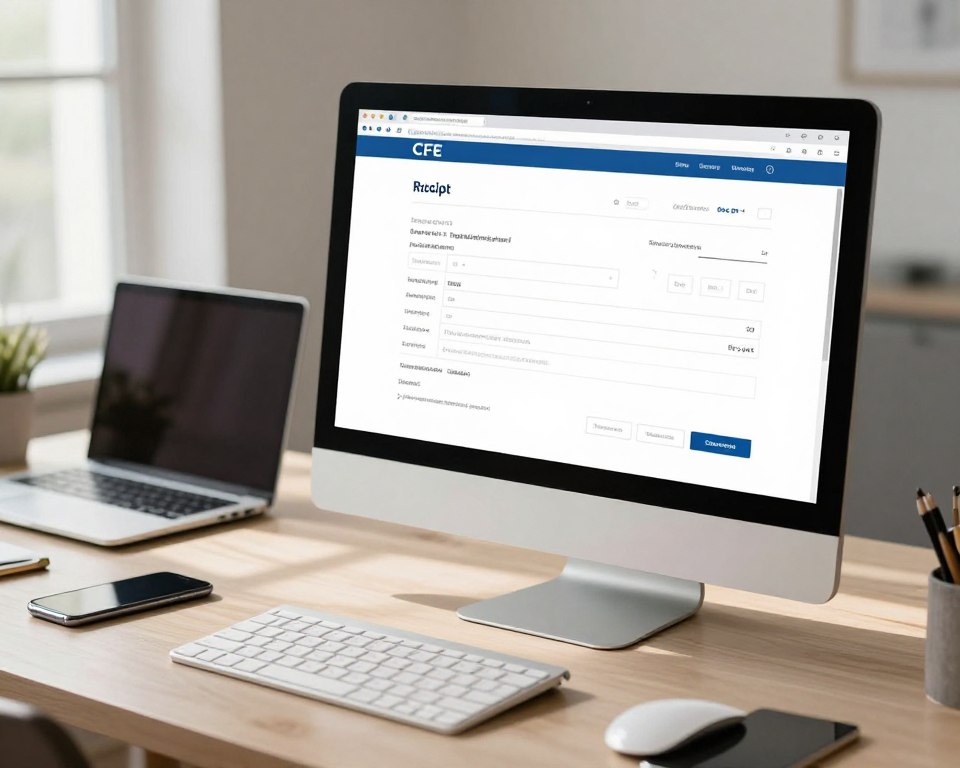
Abra la página oficial y seleccione “Consulta tu recibo de luz”. Allí encontrará el formulario que permite consultar recibo sin registro.
Cómo capturar los datos del servicio
Ingrese exactamente el nombre del servicio y el número del contrato tal como aparecen en su papel o PDF. Añada el teléfono con LADA y un correo válido.
El sistema solicita esos datos para validar el contrato y proteger la información, evitando usos en canales no oficiales.
Elegir periodo y obtener la descarga
Después de validar, seleccione el periodo disponible y confirme que corresponde al mes o bimestre buscado.
Pulse descargar para obtener el PDF. Revíselo, guárdelo con un nombre claro y archívelo antes de enviar a impresión o usarlo en trámites.
- Es una manera rápida y segura cuando no se desea registrar una cuenta.
- Repita el mismo paso si necesita otro periodo; verifique siempre los datos para evitar errores.
Usar la app CFE Contigo para consultar, descargar y compartir el recibo
La app suele ser la vía más rápida para consultar recibos desde el móvil y guardar el PDF sin usar una computadora.

Instalar y acceder
Descargue la app en iOS o Android desde las tiendas oficiales. Luego haga el registro o inicie sesión con su cuenta, usuario y contraseña.
Asociar el número del servicio
Agregue el número servicio manualmente o use el escáner con la cámara para evitar errores al teclear.
Descargar o guardar el PDF
En el menú, abra “Recibos”, seleccione el más reciente y pulse “Compartir/Guardar”.
El archivo puede almacenarse en una carpeta del teléfono o enviarse por correo seguro.
Funciones extra útiles
- Historial: revisa recibos anteriores y consumo por periodo.
- Saldo y pago: verifica montos y realiza pago en línea cuando lo requiera.
- Localizador de centros atención: ubica sucursales y CFEMáticos si necesita apoyo presencial.
Consejo final: guarde el PDF en una carpeta dedicada y, si lo necesita para un trámite, imprima en cuanto lo descargue para evitar búsquedas de última vez.
Pago del recibo y verificación de saldo desde canales oficiales
Los usuarios pueden verificar su saldo y completar el pago con herramientas oficiales.
Pagar en línea desde el portal: tiempos de reflejo y recomendaciones
Al pagar desde el portal oficial, el movimiento puede reflejarse hasta 48 horas. Conviene guardar el comprobante digital mientras tanto.
La Comisión Federal de Electricidad avisa que no envía correos con ligas externas para pagar. No abra enlaces sospechosos ni capture datos en páginas no oficiales.
Confirmar si el pago ya está registrado
Puede verificar el estado en Mi Espacio (historial), en la app (saldo actualizado), llamando al 071 con su número de servicio o consultando Telegram @CFEContigoBot.
Dónde pagar en físico y usar el buscador
Para pago en efectivo, ubique CFEMáticos, bancos o comercios con la herramienta oficial “¿Dónde pagar?”. Revise horarios y comisiones antes de acudir.
Qué es la línea de captura y por qué es clave
La línea de captura es un código en el documento que identifica el contrato y facilita que el pago se aplique correctamente.
Verifique que la línea de captura y el número de contrato coincidan con su servicio antes de pagar.
“Conservar comprobantes y confirmar saldo evita dudas y pasos extra en caso de discrepancias.”
| Acción | Canal | Tiempo estimado |
|---|---|---|
| Pagar en línea | Portal oficial / App | Hasta 48 horas |
| Verificar pago | Mi Espacio / App / 071 / Telegram | Inmediato a 48 horas |
| Pagar en efectivo | CFEMáticos / Bancos / Comercios | Inmediato |
Solución de dudas: si el pago no aparece, espere el plazo indicado, revise el saldo y contacte 071 o acuda a centros atención si persiste la incidencia.
Conclusión
En resumen, hay tres vías seguras para obtener el recibo luz y usarlo cuando lo necesite. Mi Espacio ofrece historial y control; el formulario oficial permite consulta sin registro; y la app es la opción más rápida desde el teléfono.
Recuerde guardar la descarga como PDF y conservar una copia impresa si requerirá comprobante domicilio en trámites. Verifique que el archivo esté completo, legible y corresponda al periodo antes de archivarlo.
Siga cada paso a través de canales oficiales para reducir riesgos de fraude y proteger sus datos del servicio. Use las funciones extra —historial, saldo y pago— en la app o el portal para gestionar sus servicios de energía con más control.
FAQ
¿Qué se necesita antes de descargar e imprimir el recibo de luz?
Antes de descargar el comprobante, conviene tener a la mano el número de servicio y el nombre del titular que aparecen en el documento, además de un correo electrónico válido y, en algunos casos, el teléfono con lada. También es útil conocer el periodo de facturación que se desea obtener para seleccionar el archivo correcto al descargar el PDF.
¿Dónde encuentra el usuario el número de servicio y el nombre en el comprobante?
El número de servicio suele ubicarse en la parte superior del documento cerca del nombre del titular y del contrato. En la versión digital aparece en los encabezados y en la ficha de datos del servicio; al usar la app o el formulario, ese número es el dato principal para recuperar la información.
¿Qué datos piden las plataformas oficiales para consultar el archivo sin registro?
El formulario oficial solicita el número de servicio, el periodo de facturación y, en ocasiones, el correo electrónico o el teléfono para enviar el comprobante. No siempre piden todos esos datos, pero el número de servicio es indispensable para cualquier consulta.
¿Cómo se guarda el PDF como comprobante de domicilio para trámites?
Una vez descargado el archivo, se recomienda verificar que el PDF incluya nombre, domicilio y periodo. Guardarlo con un nombre claro y hacer una copia de seguridad en la nube o en un disco externo facilita su uso en trámites. Imprimir una copia legible y, si es necesario, pedir la validación en un Centro de Atención.
¿Cómo crear una cuenta en Mi Espacio y qué datos requiere?
Para abrir una cuenta en Mi Espacio se necesita un correo electrónico, crear un usuario y una contraseña seguras. Durante el registro puede solicitarse el número de servicio para asociar el contrato. El proceso permite luego acceder al historial y a funciones de pago y gestión del servicio.
¿Cómo iniciar sesión y ubicar la sección para consultar los documentos registrados?
Tras iniciar sesión en Mi Espacio, el usuario debe ir al menú principal y seleccionar “Consultar recibo” o “Mis recibos registrados”. Allí aparecerá la lista de emisiones por periodo y la opción para descargar en PDF o imprimir cada documento.
¿Cómo descargar el PDF del último documento y dejarlo listo para impresión?
En la lista de recibos, elegir el periodo deseado y seleccionar “Descargar PDF”. Verificar que el archivo se abra correctamente en el visor y ajustar la configuración de impresión (tamaño, márgenes y b/n o color) antes de enviar a la impresora.
¿Cuáles son las ventajas de usar Mi Espacio?
Mi Espacio ofrece historial de emisiones, seguimiento de pagos, opciones de administración del contrato y notificaciones. Facilita recuperar documentos antiguos y gestionar múltiples servicios desde una misma cuenta, reduciendo visitas presenciales.
¿Cómo descargar el documento sin registrarse desde el formulario oficial?
Entrar a la sección “Consulta tu recibo de luz” en el portal, capturar el número de servicio y el periodo solicitado, y seguir las indicaciones para generar el PDF. Es un método rápido cuando no se quiere crear una cuenta.
¿Cómo elegir el periodo correcto al usar el formulario?
Revisar en el recibo anterior o en la factura física el mes o la quincena que se necesita y seleccionar ese periodo en el menú desplegable del formulario. Si no aparece, probar con periodos cercanos hasta localizar la emisión deseada.
¿Cómo se instala y usa la app para consultar, descargar y compartir el documento?
Descargar la aplicación oficial desde App Store o Google Play, crear o iniciar sesión con la cuenta y asociar el número de servicio. En la sección “Recibos” se puede ver, descargar y compartir el PDF con opciones nativas del sistema operativo.
¿Cómo asociar el número de servicio en la aplicación?
El número puede registrarse manualmente o, si la app lo permite, mediante el escaneo del código de barras del documento. Tras la asociación, la app sincroniza el historial y muestra las opciones de descarga y pago.
¿Cómo guardar o compartir el PDF desde la app?
En la ficha del recibo seleccionar “Descargar” o “Compartir”. Usar la opción “Guardar en archivos” o enviar por correo. También se puede compartir vía mensajería o subir a servicios en la nube para conservar un respaldo.
¿Qué funciones extra ofrece la aplicación además de descargar archivos?
La app muestra historial de consumos, saldo pendiente, opciones de pago en línea, avisos de corte y localizador de Centros de Atención y CFEMáticos para trámites presenciales.
¿Cómo se realiza el pago en línea y cuánto tarda en reflejarse?
Desde el portal o la app se puede pagar con tarjeta o servicios afiliados; el reflejo suele ocurrir en minutos, aunque en ocasiones puede tardar hasta 24 horas. Se recomienda conservar el comprobante de pago y verificar estado en Mi Espacio.
¿Cómo confirmar que el documento está pagado?
Verificar el estado en Mi Espacio, revisar la app o llamar al 071. También es posible usar el bot oficial de Telegram @CFEContigoBot para consultas rápidas. El sistema mostrará el saldo en cero o el registro del pago.
¿Dónde se puede pagar de manera presencial?
Se puede pagar en CFEMáticos, bancos, tiendas de conveniencia y comercios autorizados. Usar el buscador “¿Dónde pagar?” en el portal para localizar el punto más cercano según el número de servicio.
¿Qué es la línea de captura y por qué es importante para el pago?
La línea de captura es el código numérico que identifica el pago del periodo. Es crucial para realizar pagos en bancos y comercios, ya que permite aplicar el abono al contrato correcto y evitar errores en la conciliación.