
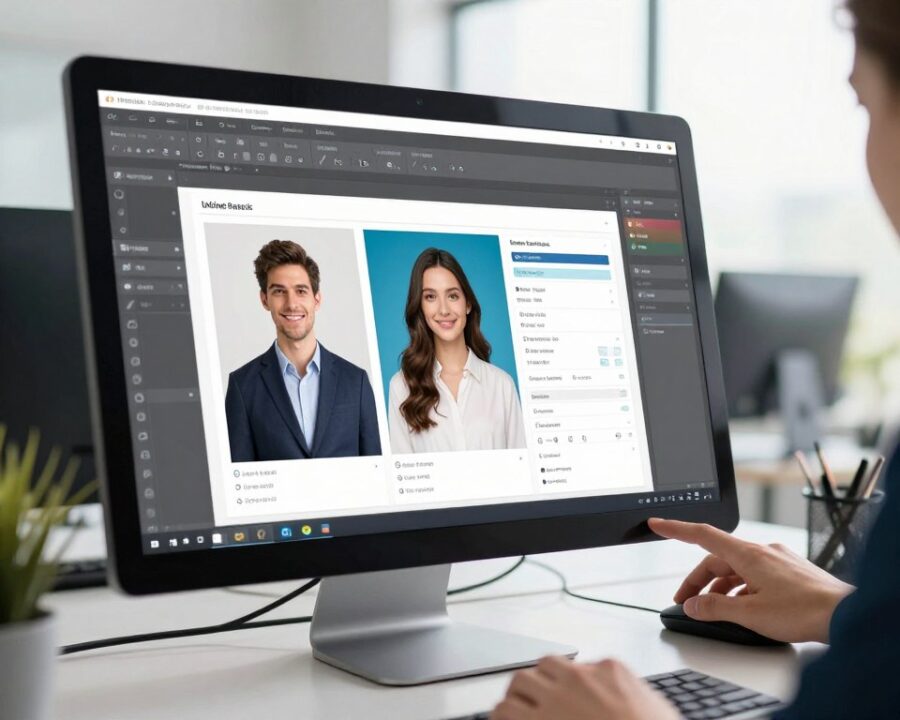
¿Por qué ajustar el tamaño de una imagen? En México, a menudo hace falta modificar una foto para que quepa en un correo, se vea bien en redes o no ralentice un sitio web. Muchos usuarios buscan una solución práctica y sin instalaciones.
Este artículo explica paso a paso cómo redimensionar imagen online de forma clara y breve. La guía muestra cuándo conviene reducir peso, cuándo conviene cambiar proporciones y cómo evitar que la calidad se pierda al agrandar.
Se presentarán recomendaciones para fotos y gráficos, ejemplos de formatos (JPG, PNG, WEBP, GIF) y consejos para elegir un redimensionador o herramienta en la web que sea fácil usar.
Conclusión breve
La intención es dar una ruta práctica: pasos rápidos, opciones para redes sociales y email, y trucos para mantener buena calidad sin complicaciones.
Resumen – Puntos clave
- Explica cómo ajustar tamaño y proporciones paso a paso.
- Resuelve problemas de peso y visualización en web y correo.
- Incluye recomendaciones de formatos y cuándo convertir.
- Propone un redimensionador fácil usar, sin instalaciones.
- Ofrece consejos para conservar la calidad al reducir o ampliar.
Qué significa redimensionar una imagen y cuándo conviene hacerlo
Redimensionar una imagen significa cambiar sus dimensiones (ancho y alto) para que encaje mejor en un uso específico: un feed, un correo, una sección de un sitio o un perfil en redes sociales.
¿Cuándo conviene hacerlo? Siempre antes de subir fotos al sitio o al enviar por correo. También antes de publicar en redes sociales para evitar recortes automáticos, pérdida de nitidez o rechazo por límites de peso.
Dimensiones vs. tamaño de archivo
Cambiar tamaño actúa sobre píxeles. Reducir dimensiones elimina píxeles “sobrantes” y adapta la proporción al contenedor. En cambio, bajar el tamaño archivo (KB/MB) puede requerir compresión o cambiar formato, incluso si las dimensiones ya son pequeñas.
No siempre más pequeño es mejor: si se exagera al agrandar, la foto puede verse pixelada o borrosa. Lo ideal es combinar acciones: ajustar dimensiones, elegir formato adecuado y comprimir solo si es necesario.
Ventajas prácticas
- Ahorra tiempo al subir y evita rechazos por límites de peso en redes.
- Evita recortes automáticos que afectan la composición de la foto.
- Mantiene una apariencia profesional y mejora la velocidad del sitio.
| Objetivo | Acción principal | Resultado esperado | Ejemplo |
|---|---|---|---|
| Publicar en redes | Cambiar dimensiones al tamaño recomendado | Evita recortes y mantiene nitidez | Feed de Instagram 1080×1080 px |
| Enviar por correo | Reducir dimensiones y comprimir | Menor peso sin perder calidad visible | Foto para adjunto ≤ 1 MB |
| Subir a sitio | Adaptar ancho y elegir formato web | Mejor velocidad de carga y SEO | Imagen de artículo 1200 px de ancho |
Conceptos clave antes de cambiar tamaño: píxeles, resolución y relación de aspecto
Comprender píxeles, resolución y proporciones ayuda a evitar errores comunes al preparar una imagen para la web o redes.
Dimensiones en píxeles: ancho y altura
Los píxeles son puntos que forman la foto en pantalla. Las dimensiones se expresan como ancho x altura y determinan el tamaño real en un sitio o correo.
Un cambio pequeño en píxeles puede alterar cómo se ve la pieza en el feed o en una página. Por eso conviene revisar valores antes de subir.
Relación de aspecto: cómo mantener la proporción
La relación de aspecto describe la forma: 1:1, 4:5 o 16:9 son ejemplos comunes. Mantenerla activa evita que la foto se estire o se aplaste y conserve la composición.
Qué pasa con la calidad al reducir o agrandar
Al reducir dimensiones se pierden píxeles y normalmente la calidad visible se mantiene. Al agrandar, el programa crea nuevos píxeles y puede aparecer borrosidad.
Regla simple: partir de alta resolución y reducir después. También mantener proporción activada y ajustar al contenedor final para evitar deformaciones.
Cómo redimensionar imagen online paso a paso en minutos
Con pocos clics se adapta una foto al tamaño que pide la plataforma. El flujo es simple y toma poco tiempo si ya se sabe el resultado deseado.
Seleccionar el archivo: foto o imagen desde el dispositivo
Primero, haga clic en el botón para subir el archivo desde el dispositivo. Muchas herramientas permiten procesar varias fotos a la vez (hasta 6), lo que ahorra trabajo.
Elegir dimensiones o porcentaje y mantener la relación de aspecto
Luego, indique las dimensiones exactas o un porcentaje de reducción. Es clave mantener la relación aspecto para evitar que la imagen se deforme.
Recortar o girar cuando sea necesario antes de redimensionar
Si el encuadre no coincide con lo que pide la plataforma, recorte o gire la foto antes de cambiar tamaño. Esto mejora la composición y evita perder foco al ajustar las dimensiones.
Descargar en el formato correcto para web
Por último, elija el formato de salida: JPG para fotos, PNG para gráficos con transparencia y GIF si aplica. Revise la vista previa y descargue el archivo. El proceso completo suele hacerse en pocos clics y minutos.
- Mantener la relación aspecto asegura proporciones correctas.
- Procesar varias fotos optimiza el tiempo.
- Revisar la vista previa antes de guardar evita sorpresas al publicar en la web.
Opciones de redimensionado más útiles según el objetivo
Para elegir cómo cambiar tamaño, primero hay que pensar el uso final. Tiendas, blogs y mensajes pesan distinto y piden resultados diferentes.
Ancho exacto y altura exacta para ajustes precisos
Si ya conoce las dimensiones requeridas, fije el ancho exacto o la altura exacta.
Al activar la relación aspecto, el lado opuesto se ajusta automáticamente. Así se evita estirar o aplastar la foto.
No más grande que: respetar límites sin deformar
La opción “No más grande que” limita el lado mayor a un máximo. Mantiene la relación y previene archivos pesados.
Es útil para web y para que el tamaño imágenes no supere el ancho del sitio.
Porcentaje: cambios rápidos y prácticos
Escalar por porcentaje es la forma más ágil. Bajar a 80% reduce peso; subir pasa de 100% con riesgo de pérdida de nitidez.
Para e‑commerce se usan medidas fijas; para envío por mensajería, el porcentaje acelera el proceso.
Consejo: un buen redimensionador imágenes incluye estas opciones y hace el resultado predecible. Elegir la alternativa correcta influye directamente en calidad y nitidez, tema que se trata en la siguiente sección sobre cómo redimensionar imágenes sin perder calidad.
Redimensionar imágenes sin perder calidad: buenas prácticas actuales
Siempre conviene empezar con la versión de mayor resolución posible y reducir después. Esa regla base evita pérdida visible y permite varios cambios sin degradar la calidad.
Partir de un original en alta resolución
Al reducir se eliminan píxeles. Eso suele ser “seguro” para pantallas, porque el detalle permanece intacto.
Riesgos al agrandar y cómo minimizarlos
Agrandar crea nuevos píxeles y puede causar pixelado o borrosidad en fotos con muchos detalles. Para minimizarlo, no exceder el tamaño objetivo y mantener la proporción al hacer el cambio.
Escalado de alta calidad y opciones con IA
Cuando aumentar es imprescindible, el escalado por IA ofrece nitidez superior a un método tradicional. Ese proceso suele tardar más, por eso conviene usar la opción “alta calidad” solo si la salida lo requiere.
“Sin perder calidad” significa mantener la mejor fidelidad posible según el uso final.
Finalmente, elegir un buen redimensionador que ofrezca control de tamaño y modo de alta calidad ayuda a preservar la apariencia de las imágenes perder menos detalle.
Herramientas y redimensionador de imágenes online: qué revisar antes de elegir
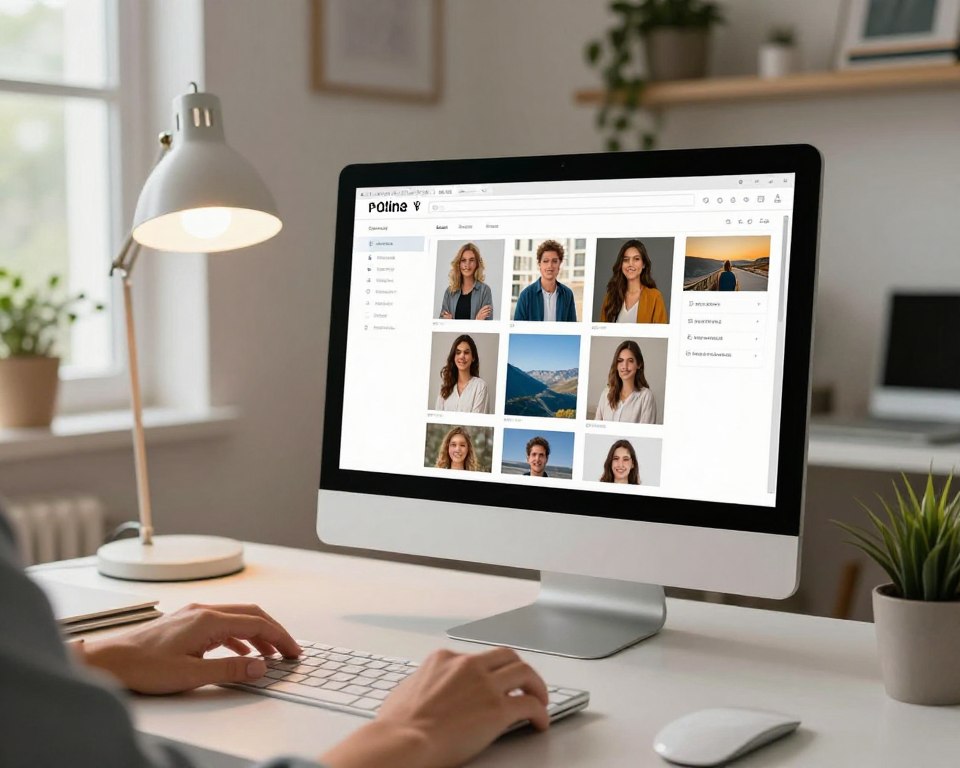
Antes de elegir una herramienta, conviene revisar qué formato acepta y qué funciones simplifican el flujo de trabajo.
Compatibilidad de formatos
Verifique soporte para JPG, PNG y GIF. También es útil que admita WEBP, TIFF y BMP si trabaja con archivos variados.
Funciones que ahorran tiempo
Una vista previa en vivo evita descargas repetidas. El recorte y giro integrados mejoran la composición antes de cambiar tamaño.
Control por píxeles y opciones por lote
Campos claros por ancho y alto facilitan precisión en píxeles. El redimensionamiento por lotes acelera procesos cuando hay muchas fotos.
- Fácil usar: interfaz clara y sin pasos confusos.
- Mantener relación de aspecto y opciones como “no más grande que”.
- Exportar al formato adecuado para web o correo.
| Característica | Por qué importa | Cuando usar | Ejemplo |
|---|---|---|---|
| Soporte de formatos | Mayor compatibilidad | Trabajo con archivos diversos | WEBP para web, TIFF para impresión |
| Vista previa | Evita errores | Antes de descargar | Confirmar dimensiones y encuadre |
| Lote | Ahorra tiempo | Catálogos o campañas | Procesar 50 fotos en minutos |
Tamaños recomendados para redes sociales y cómo aplicarlos
Las medidas correctas evitan recortes y aseguran que la foto se vea nítida en cada plataforma.
Usar los tamaños oficiales facilita la publicación y mejora la presentación en redes sociales. Conviene trabajar en píxeles y respetar la relación aspecto para evitar deformaciones.
Instagram: publicación, historia y perfil
- Publicación cuadrada: 1080×1080 píxeles.
- Historia vertical: 1080×1920 píxeles.
- Perfil: 110×110 píxeles.
Facebook: perfiles, portada y anuncios
- Portada: 1200×628 píxeles.
- Publicación: 1200×630 píxeles.
- Historia: 1080×1920 píxeles.
- Perfil: 170×170 píxeles. Anuncio en feed: 1080×1080.
Twitter/X: banner y contenido en el feed
- Banner: 1500×500 píxeles.
- Publicación: 1200×675 píxeles.
- In‑stream: 1600×900 píxeles. Perfil: 400×400.
TikTok, Snapchat y YouTube: verticales y miniaturas
- TikTok y Snapchat historia: 1080×1920 píxeles. Perfil TikTok: 200×200.
- YouTube: banner 2560×1440, miniatura 1280×720, perfil 800×800.
Para aplicar estas medidas en un redimensionador, el usuario debe elegir las dimensiones en píxeles, mantener la proporción y, si hace falta, recortar para centrar el contenido clave.
Se recomienda guardar una plantilla con los tamaños frecuentes. Así se acelera la producción de imágenes para redes y se mantiene coherencia visual en el sitio y en perfiles.
Optimización para sitio web: velocidad de carga, SEO y peso del archivo
Un sitio ligero retiene mejor a sus visitantes y suele posicionar mejor en búsquedas móviles. El peso de las imágenes impacta de forma directa en la velocidad de carga y en la experiencia de usuario.
Cómo reducir el tamaño de archivo para mejorar rendimiento
Primero, adaptar el tamaño al espacio donde se mostrará evita cargas innecesarias. No tiene sentido subir un archivo enorme para mostrarlo pequeño en la página.
Después, aplicar compresión razonable mantiene la calidad visible y reduce el tamaño archivo. Probar distintas tasas de compresión ayuda a encontrar el equilibrio.
Consejo práctico: comparar el archivo antes y después para confirmar que el resultado se ve bien en el sitio.
Cuándo conviene cambiar formato para ahorrar espacio
Elegir formato según el uso es esencial. Para fotos, suele convenir JPG; para transparencias, PNG. Cuando se busca menor peso manteniendo buena calidad, considerar WEBP.
- JPG: fotos con buena compresión.
- PNG: gráficos y transparencias.
- WEBP: ahorro de tamaño sin perder demasiada calidad para la web.
Optimizar sí, pero también cuidar dónde se procesan los archivos y cómo se almacenan. Para guías prácticas sobre optimización de imágenes en un sitio, consultar esta guía de optimización.
“Más grande no siempre es mejor: subir un archivo enorme y mostrarlo chiquito solo perjudica la velocidad del sitio.”
Privacidad y seguridad al redimensionar fotos en la web
Al preparar fotos para la publicación, es clave saber cómo y dónde se procesa cada archivo. Esto afecta la privacidad y el control sobre lo que se comparte.
Procesamiento en el navegador versus carga a servidores
Cuando la herramienta actúa en el navegador, el archivo queda en el dispositivo y no se sube a terceros. Esto reduce riesgos y mantiene los datos bajo control.
Si el servicio envía la foto a un servidor, conviene revisar la política. En ese caso, la empresa puede almacenar, analizar o compartir archivos según sus términos.
Qué esperar de una herramienta gratuita moderna
Una buena herramienta suele ofrecer uso inmediato sin registro ni instalación. Debe permitir procesar en pocos clics y ofrecer opciones claras de descarga y borrado.
También es razonable que informe si guarda o elimina las imágenes. Buscar transparencia evita sorpresas y protege fotos sensibles.
Buenas prácticas
- Preferir opciones que procesen en local en tu dispositivo.
- Evitar subir fotos sensibles si no está claro el manejo de datos.
- Revisar la vista previa: el recorte y la relación de aspecto determinan qué parte de la foto se comparte.
- Comprobar formatos soportados para asegurar compatibilidad y menor riesgo de re‑procesos.
La seguridad no debe complicar el flujo. Con la elección adecuada, se puede ahorrar tiempo y mantener control en pocos clics.
| Checklist | ¿Por qué importa? | Cómo verificar | Acción recomendada |
|---|---|---|---|
| Política de privacidad | Define uso y retención | Leer documento en el sitio | Evitar si no es clara |
| Procesamiento local | Protege archivos en el dispositivo | Buscar “procesa en navegador” | Preferir cuando sea posible |
| Formatos y compatibilidad | Asegura salida correcta | Ver lista de formatos soportados | Elegir la forma que pide la publicación |
| Borrado/descarga controlada | Evita copias no deseadas | Confirmar opción de eliminar archivos | Descargar y borrar luego del uso |
Conclusión
En pocas líneas se sintetizan las decisiones clave para lograr tamaño y calidad adecuados según el uso.
Redimensionar imágenes actúa sobre píxeles y controla dimensiones, peso y presentación. Mantener la relación aspecto evita que una imagen quede estirada o deformada.
Regla práctica: partir de una foto grande y reducir; agrandar solo si hace falta y usar escalado de alta calidad. El flujo recomendado: definir objetivo (sitio, redes o envío), elegir tamaño, cambiar tamaño, recortar si hace falta y descargar en el formato correcto.
Ejemplo rápido: historia de Instagram 1080×1920 px; para un banner, ajustar exactamente al contenedor. Para procesos consistentes, elegir un redimensionador de imágenes fácil usar con vista previa y soporte de formatos.
Guardar una lista de tamaños frecuentes agiliza el trabajo futuro y ayuda a mantener coherencia en fotos y tamaño imágenes.
FAQ
¿Qué significa cambiar el tamaño de una foto y cuándo conviene hacerlo?
Cambiar las dimensiones de una foto implica ajustar ancho y altura en píxeles o en porcentaje. Conviene hacerlo para adaptar imágenes a sitios web, correos y redes sociales, reducir el peso del archivo o cumplir especificaciones de impresión y anuncios.
¿Por qué se ajustan las fotos para web, email y redes sociales?
Se ajustan para mejorar la carga de páginas, mantener consistencia visual en perfiles y evitar recortes indeseados en publicaciones. También ayudan a cumplir límites de tamaño impuestos por plataformas como Instagram, Facebook y YouTube.
¿Cuál es la diferencia entre cambiar dimensiones y reducir el tamaño del archivo?
Cambiar dimensiones modifica ancho y alto en píxeles; reducir peso actúa sobre compresión y formato. Es posible reducir el archivo sin cambiar dimensiones mediante mayor compresión o formatos más eficientes como WebP.
¿Qué son los píxeles, la resolución y la relación de aspecto?
Los píxeles son las unidades que forman una foto; la resolución indica densidad de píxeles por pulgada para impresión; la relación de aspecto es la proporción entre ancho y alto y evita que la foto se vea estirada o aplastada.
¿Cómo mantener la proporción para evitar deformaciones?
Mantener la opción de “conservar relación de aspecto” o bloquear la proporción al ingresar nuevas dimensiones asegura que la imagen no se deforme al cambiar tamaño.
¿Qué ocurre con la calidad al reducir o ampliar una foto?
Al reducir, se suele perder detalle fino pero la imagen se mantiene nítida si la original es de alta resolución. Al ampliar, puede aparecer pixelado o borrosidad; usar algoritmos de escalado de buena calidad o IA minimiza este efecto.
¿Cómo seleccionar el archivo desde el dispositivo antes de ajustar tamaño?
Se elige la foto desde el explorador o galería del dispositivo, verificando formato y resolución. Es recomendable usar la imagen original en la mayor resolución posible para obtener mejor resultado.
¿Es mejor elegir dimensiones exactas o un porcentaje para cambiar tamaño?
Para resultados precisos, usar dimensiones exactas. Para cambios rápidos y proporcionales, el porcentaje es práctico. En ambos casos conviene mantener la relación de aspecto.
¿Cuándo es útil recortar o girar antes de cambiar proporciones?
Es útil cuando se necesita enfocar un sujeto, eliminar elementos laterales o ajustar el encuadre para formatos específicos de redes y miniaturas, antes de aplicar el redimensionado final.
¿Qué formato conviene descargar para uso web?
Para fotos en web, JPEG o WebP son los más equilibrados en calidad y peso. PNG sirve para gráficos con transparencia; GIF para animaciones cortas.
¿Qué opciones de ajuste son más útiles según el objetivo?
Ancho y altura exactos funcionan para plantillas; “no más grande que” evita exceder límites de tamaño; porcentaje sirve para ajustes rápidos sin medidas concretas.
¿Por qué partir de un archivo de alta resolución antes de reducir?
Porque una copia original con muchos píxeles conserva más detalle al reducirse, permitiendo recortes y correcciones posteriores sin pérdida visible de calidad.
¿Cuándo agrandar causa borrosidad y cómo minimizarlo?
Agrandar una foto a más píxeles de los que tiene provoca pixelado. Minimizarlo requiere algoritmos de interpolación avanzados, filtros de nitidez o herramientas con escalado basado en IA.
¿Qué es el escalado con IA y cuándo usarlo?
El escalado con IA reconstruye detalles al aumentar tamaño, ofreciendo resultados más nítidos que el reescalado tradicional. Es útil al recuperar fotos antiguas o preparar imágenes para impresión grande.
¿Qué formatos debe aceptar una buena herramienta: JPG, PNG, GIF, WEBP, TIFF, BMP?
Una herramienta completa admite esos formatos comunes para garantizar compatibilidad con fotos, gráficos, animaciones y archivos de alta fidelidad usados en diseño y foto profesional.
¿Qué funciones conviene revisar al elegir un redimensionador?
Buscar vista previa en vivo, control de dimensiones, recorte integrado, soporte por lotes y opciones de exportación (calidad, formato). Estas funciones ahorran tiempo y evitan pasos adicionales.
¿Cómo ahorrar tiempo al ajustar muchas fotos a la vez?
Usar redimensionamiento por lotes permite aplicar dimensiones y compresión a múltiples archivos en un solo clic, ideal para tiendas, portafolios y redes sociales.
¿Qué tamaños recomienda para Instagram, Facebook y YouTube?
Para Instagram: publicación cuadrada 1080×1080, historia 1080×1920 y perfil 320×320. Facebook: portada 820×312, publicación 1200×630. YouTube: miniatura 1280×720 y banner 2560×1440. Ajustar según necesidades y mantener buena resolución.
¿Cómo reducir el peso del archivo para mejorar la velocidad del sitio?
Reducir dimensiones cuando sea posible, elegir WebP o JPEG con compresión adecuada y eliminar metadatos. Además, usar carga diferida (lazy loading) ayuda al rendimiento.
¿Cuándo conviene cambiar el formato para ahorrar espacio?
Cambiar a WebP suele reducir tamaño sin perder calidad. PNG a JPEG si no se necesita transparencia. Evitar formatos sin compresión para web, salvo que se requiera calidad máxima.
¿Es seguro procesar fotos en el navegador en lugar de subirlas a un servidor?
Sí. El procesamiento local evita transferir archivos a servidores y mejora privacidad. Es recomendable cuando se trabaja con fotos sensibles o privadas.
Qué esperar de una herramienta gratuita sin registro?
Debe ofrecer funciones básicas como recorte, cambio de dimensiones y descarga sin instalaciones ni cuentas. Es importante revisar políticas de privacidad y límites de tamaño o uso por lote.